Aplicación móvil EMi
EMi, Empleo Inteligente, es una aplicación informática creada para dispositivos móviles de las plataformas Android e iOS, que tiene por objeto hacer más accesibles los servicios ofrecidos por Emprego Galicia y orientar a cada persona en su búsqueda de empleo y formación a partir del análisis de los datos del mercado laboral.
- ¿Dónde puedo obtener la aplicación EMi?
-
La aplicación EMi está disponible en la tienda de aplicaciones iOS (en próximas fechas para plataformas Android en Google Play).
Con el código QR que se presenta a continuación puedes descargarla según el sistema operativo de tu móvil: App Store (iOS) (proximamente para plataformas Android en Google Play).

- ¿Qué funcionalidades tiene la aplicación EMi?
-
Las principales funcionalidades de la aplicación EMi son:
- Gestión de tu demanda de empleo: renovación, confirmación de disponibilidad a ofertas, descarga del DARDE, agenda, cita previa y solicitud de informes.
- Consulta de datos y análisis del mercado laboral.
- Consulta de las ofertas de empleo disponibles.
- Buscador de cursos de formación, desde el que puedes solicitar las acciones formativas que más te convengan.
- Elaboración de un perfil con tus conocimientos y competencias.
- Elaboración y gestión de tus currículos.
- Simulación de entrevistas de trabajo y consejos.
- ¿Cómo acceder a EMi?
-
EMi no exige identificarse para disfrutar de algunas de sus funcionalidades. Desde el menú de inicio puedes acceder, sin identificarte, a:
- Estadísticas de empleo (si te identificas, accedes a una versión más completa).
- Ofertas de empleo.
- Cursos.
- Tu perfil.
EMi solo te pide identificarte cuando intentas entrar en una funcionalidad que lo requiere: Tu currículum y Entrenador de entrevistas, para las que necesitas identificarte con tus credenciales de la Oficina Virtual o con una cuenta EMi, o Tu demanda de empleo, para la que necesitas identificarte con tus credenciales de la Oficina Virtual.
En ese momento, EMi te mostrará una pantalla para que elijas cómo quieres identificarte:

Android 
iOS Hay dos opciones, según tu situación. Si tienes credenciales de la Oficina Virtual, debes identificarte con ellas; la aplicación te mostrará un aviso para que lo hagas así y no te permitirá hacerlo con una cuenta EMi.
Si tienes una demanda de empleo en Emprego Galicia, selecciona «Tengo credenciales de oficina virtual». Introduce como usuario tu DNI/NIE o el correo electrónico asociado a tu demanda de empleo, y la contraseña de la Oficina Virtual de Emprego Galicia. Si no la recuerdas, puedes recuperarla desde «¿Olvidó su contraseña?».
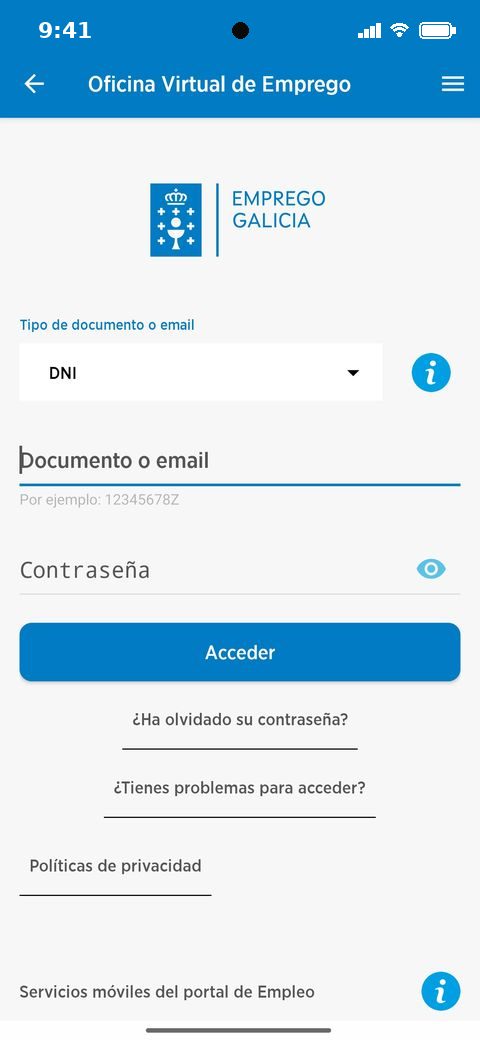
Android 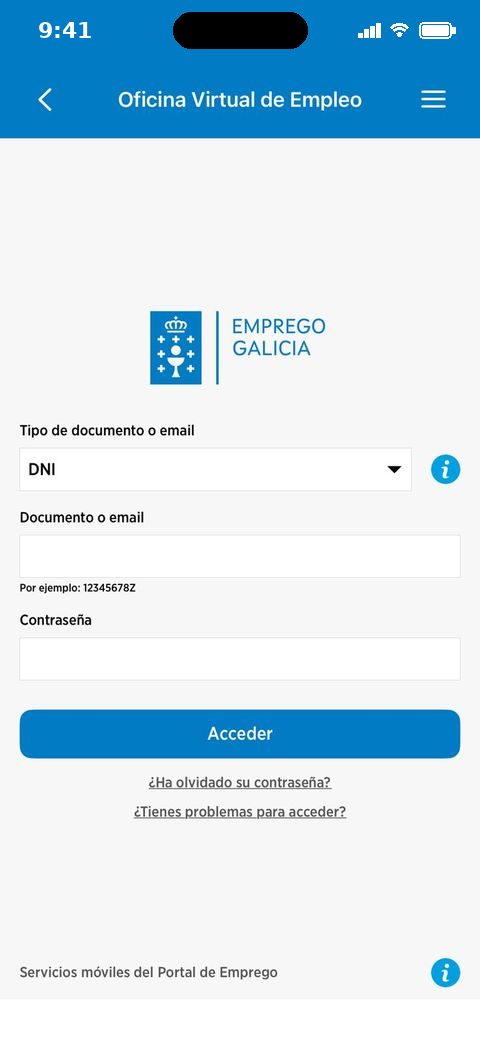
iOS Si no tienes credenciales de la Oficina Virtual, selecciona «Regístrate / accede» para usar las funcionalidades avanzadas de orientación: la versión completa de las estadísticas, Tu currículum y Entrenador de entrevistas. Si aún no tienes cuenta, créala en «Crear cuenta» indicando tu DNI/NIE y tu correo electrónico. Para acceder, indica tu DNI/NIE y tu correo electrónico y solicita en «Obtener código» un código de seguridad de un solo uso; tendrás que pedir uno nuevo cada vez que accedas.
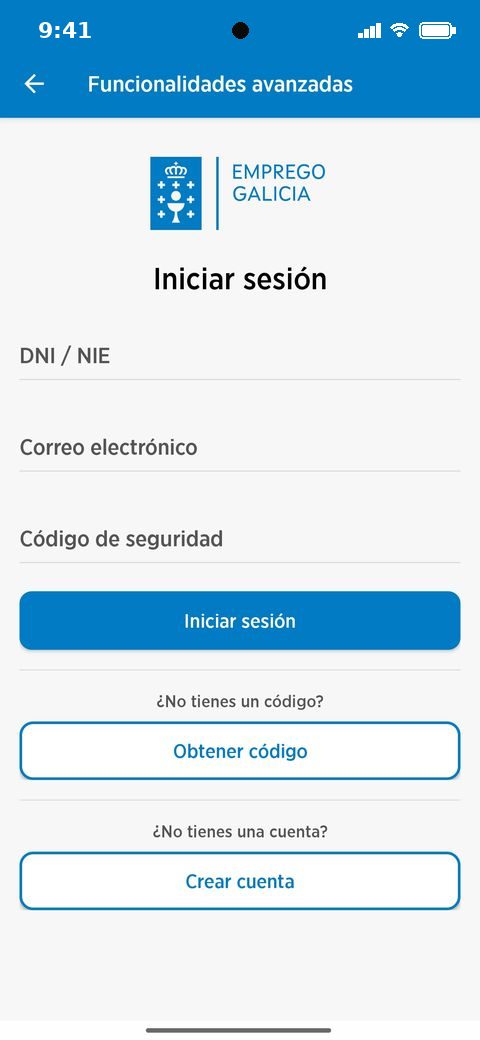
Android 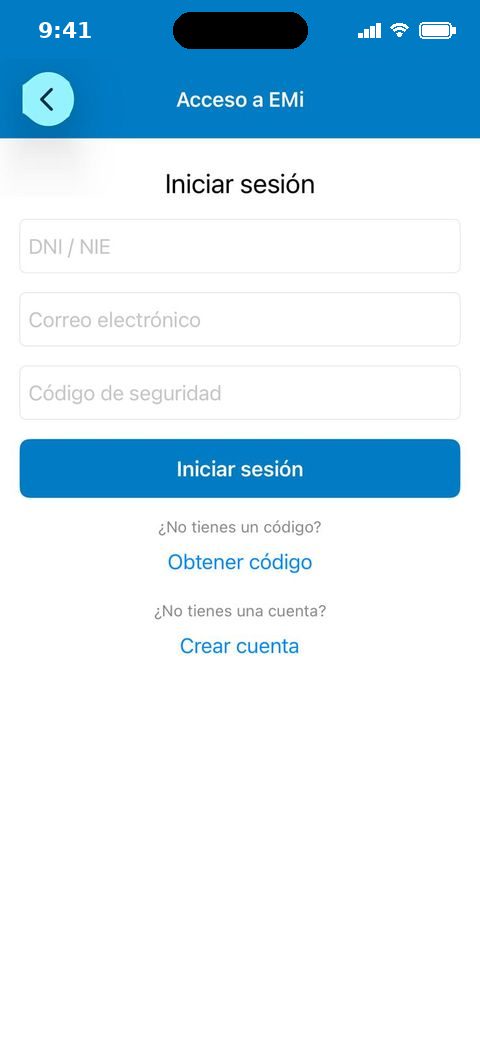
iOS De las dos opciones, solo la de la Oficina Virtual utiliza contraseña; con la cuenta EMi te identificas con tu DNI/NIE, tu correo electrónico y un código de seguridad.
- Menú de inicio
-
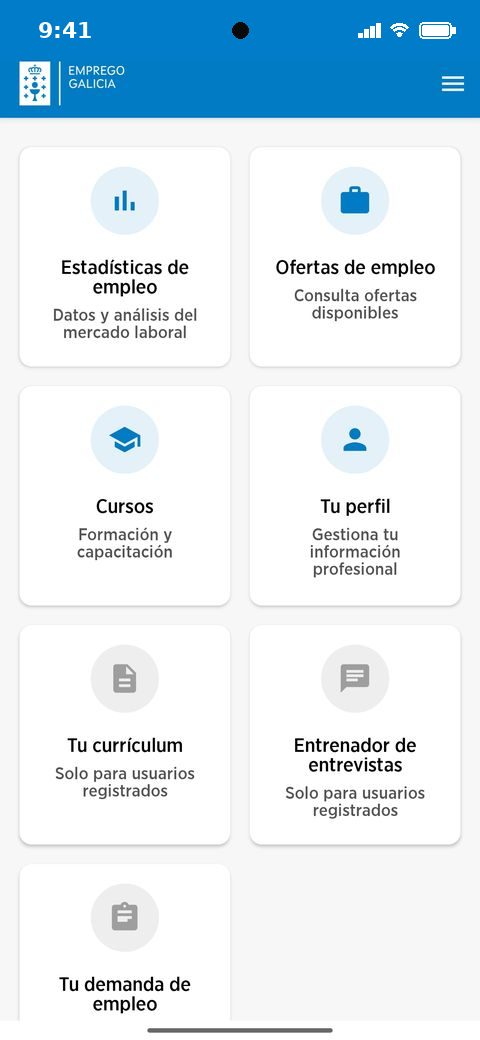
Al abrir EMi accedes directamente al menú de inicio, desde el que puedes entrar en todas las opciones de la aplicación. Cada opción se presenta como una tarjeta con su nombre y una breve descripción.
Android 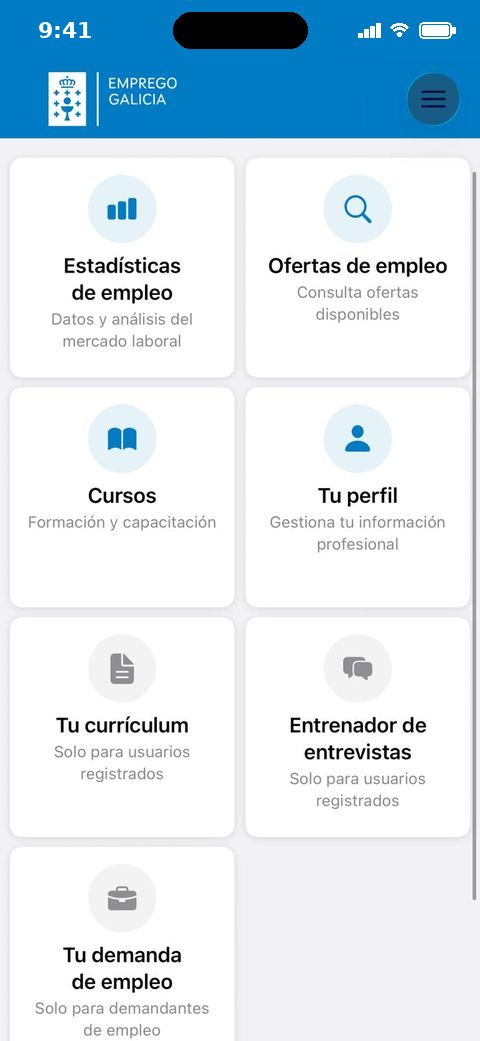
iOS Las opciones disponibles son:
- Estadísticas de empleo: datos y análisis del mercado laboral.
- Ofertas de empleo: consulta de las ofertas disponibles.
- Cursos: formación y capacitación.
- Tu perfil: gestión de tu información profesional.
- Tu currículum: elaboración y gestión de currículos orientados a un puesto concreto (requiere identificación).
- Entrenador de entrevistas: consejos y simulación de entrevistas de trabajo (requiere identificación).
- Tu demanda de empleo: consulta y gestión de tu demanda de empleo: renovación, ofertas pendientes de confirmar, agenda, cita previa e informes (solo para personas demandantes de empleo).
Las tarjetas que requieren identificación aparecen en gris e indican el tipo de acceso necesario. Al pulsarlas, la aplicación te pide que te identifiques.
- Menú de la aplicación
-
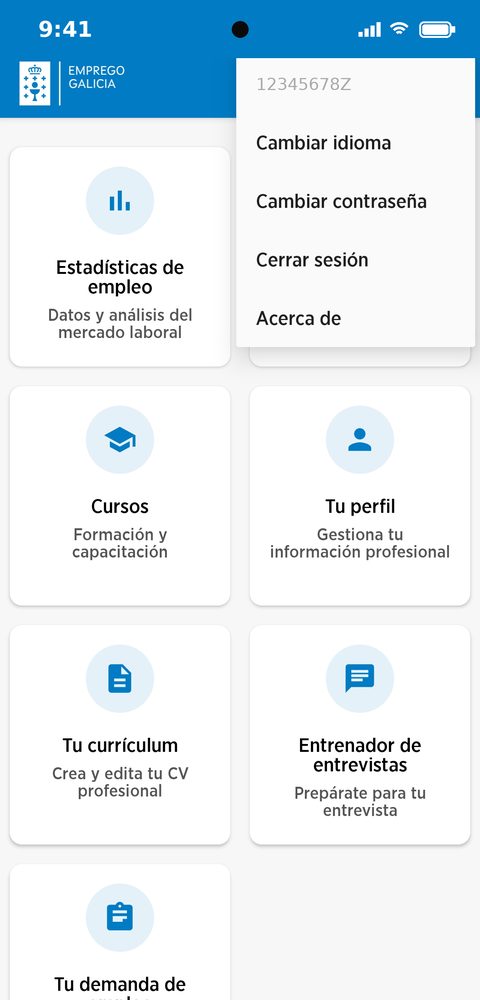
Desde cualquier pantalla puedes abrir el menú de la aplicación, representado por tres líneas horizontales en la parte superior derecha. Desde él puedes:
- Cambiar el idioma de la aplicación, pulsando en «Cambiar idioma».
- Acceder a la pantalla «Acerca de», con la información general de la aplicación.
Si te has identificado, en la parte superior del menú aparece tu usuario y dispones además de las opciones «Cambiar contraseña» y «Cerrar sesión».
Android 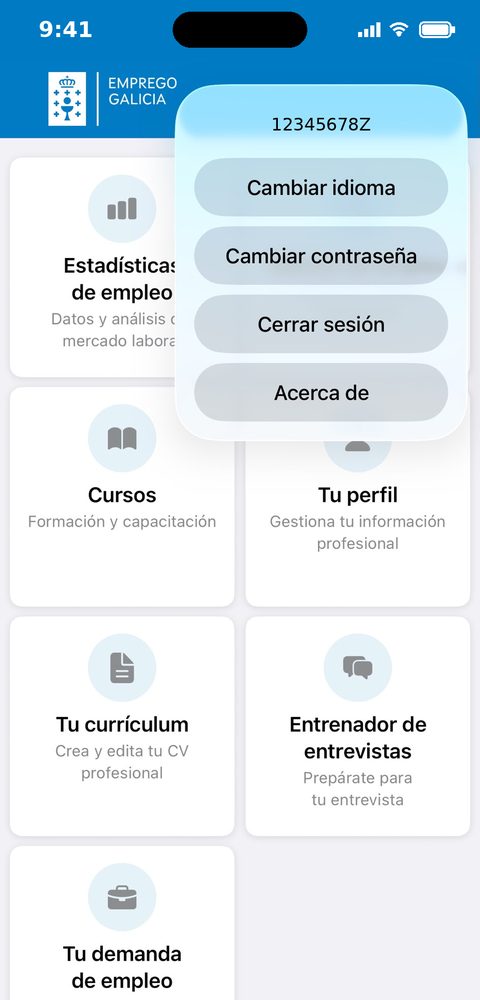
iOS - Estadísticas de empleo
-
En esta sección puedes consultar datos del mercado laboral gallego para una ocupación concreta. Para empezar, escribe en el buscador el nombre de la ocupación que te interesa y selecciónala en la lista de resultados.
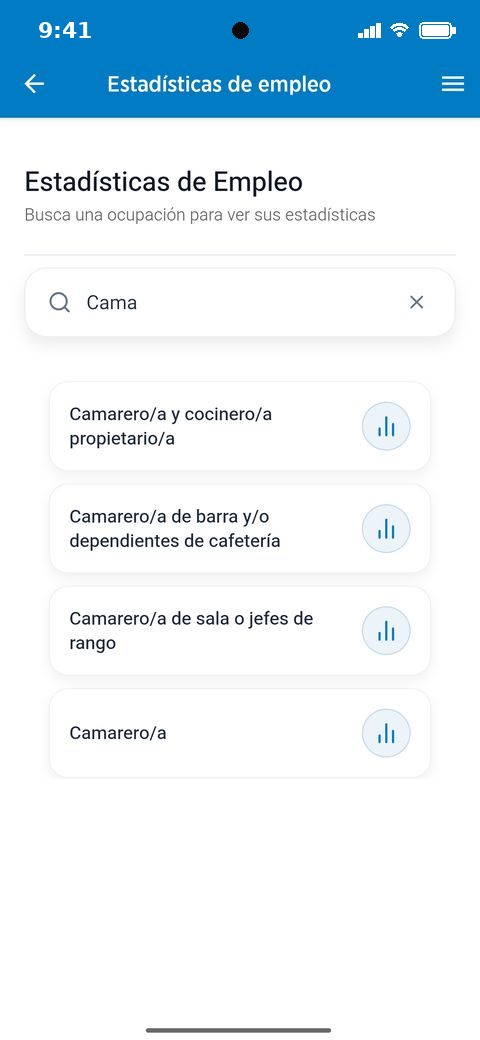
Android 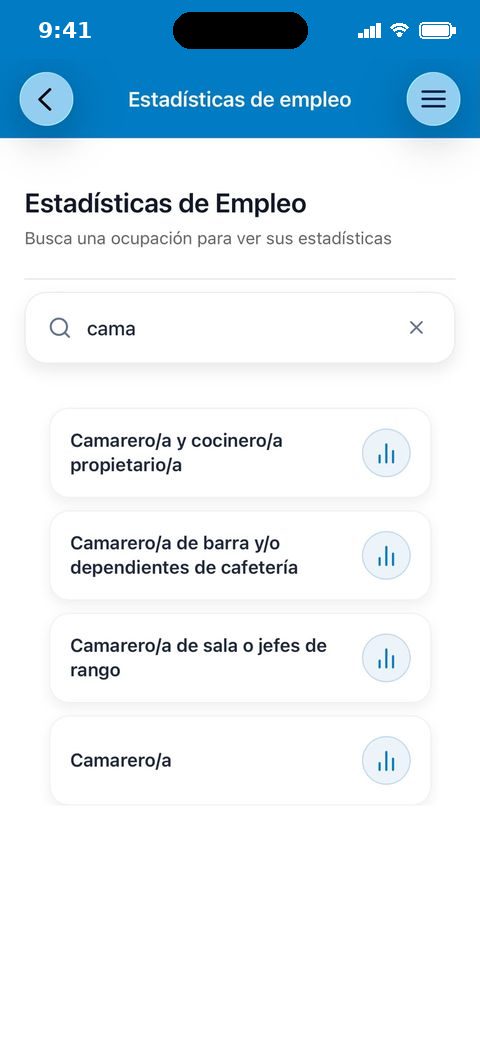
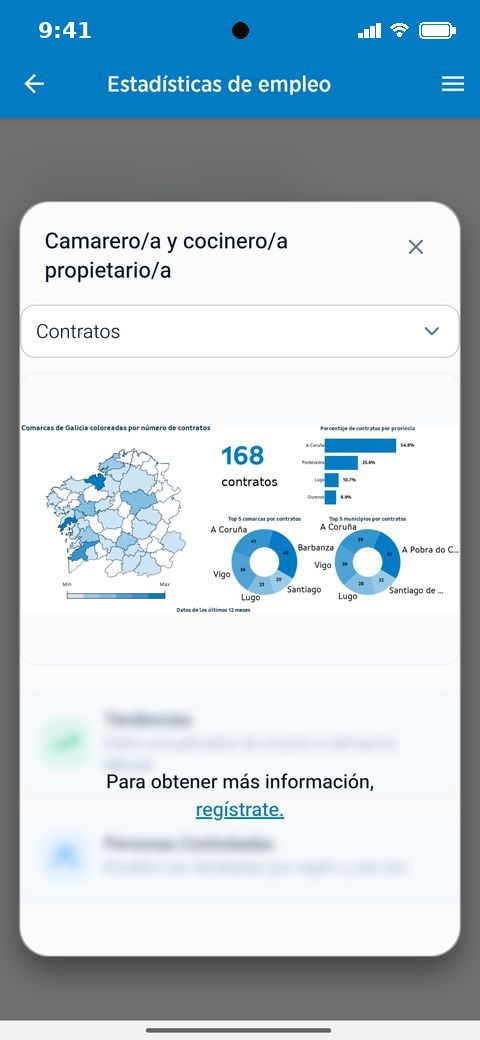
iOS Sin identificarte, al seleccionar una ocupación ves un resumen de los contratos de los últimos 12 meses: el número total de contratos, un mapa de las comarcas de Galicia coloreadas según el número de contratos, el porcentaje de contratos por provincia y las cinco comarcas y los cinco municipios con más contratos.
Android 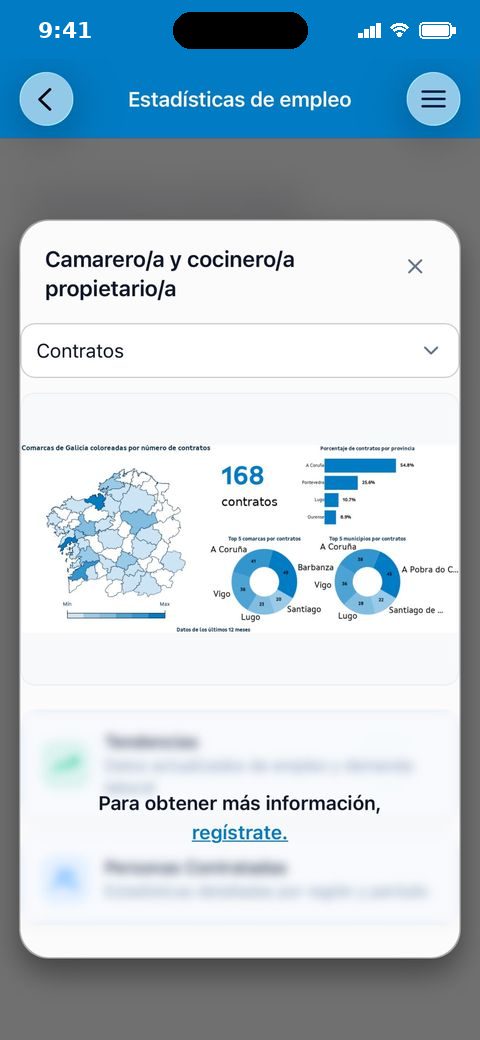
iOS Para consultar información más detallada, tienes que identificarte.
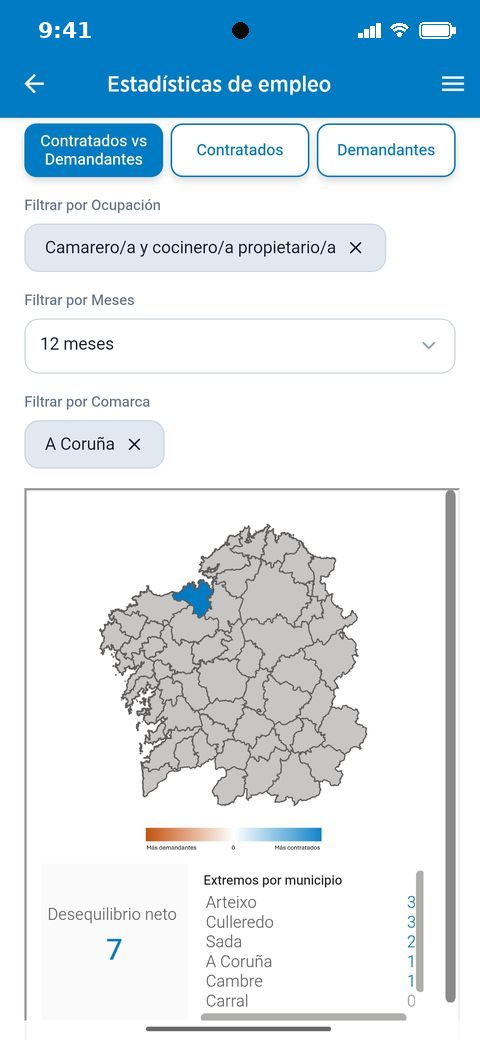
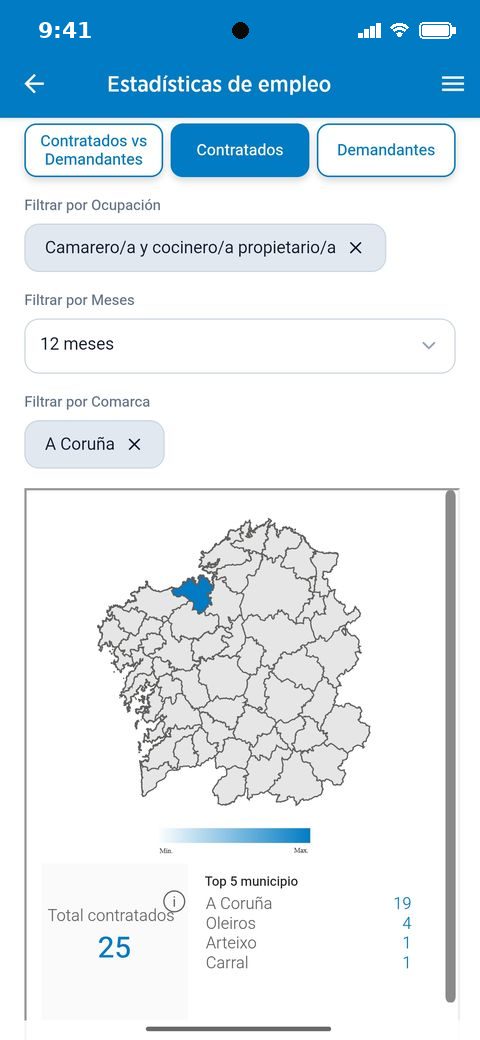
Si te identificas, accedes a la versión completa de las estadísticas, en la que puedes filtrar los datos por ocupación, período (en meses) y comarca, y elegir entre tres vistas:
Contratados vs Demandantes: muestra el desequilibrio neto entre personas contratadas y demandantes en la zona seleccionada, y los municipios con los valores extremos.
Android 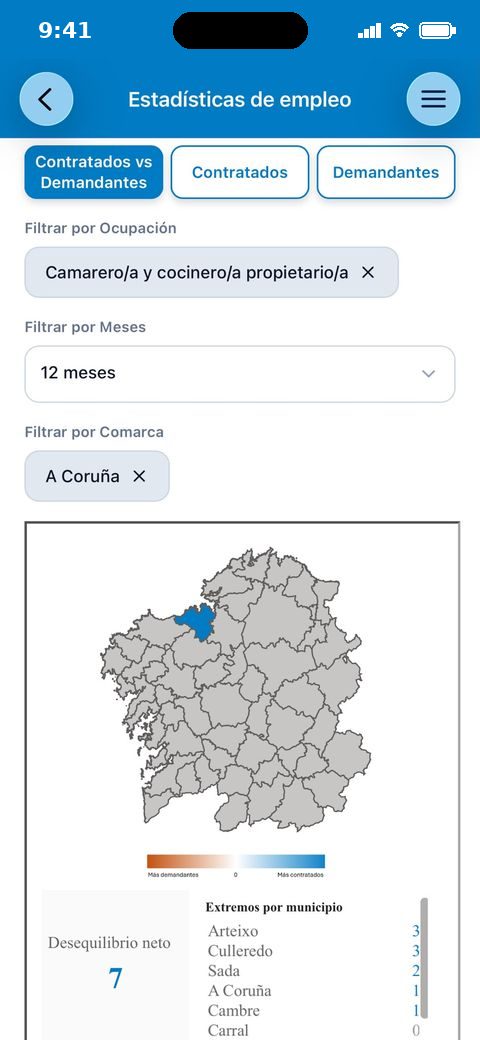
iOS Contratados: muestra el total de personas contratadas y los municipios con más contrataciones.
Android 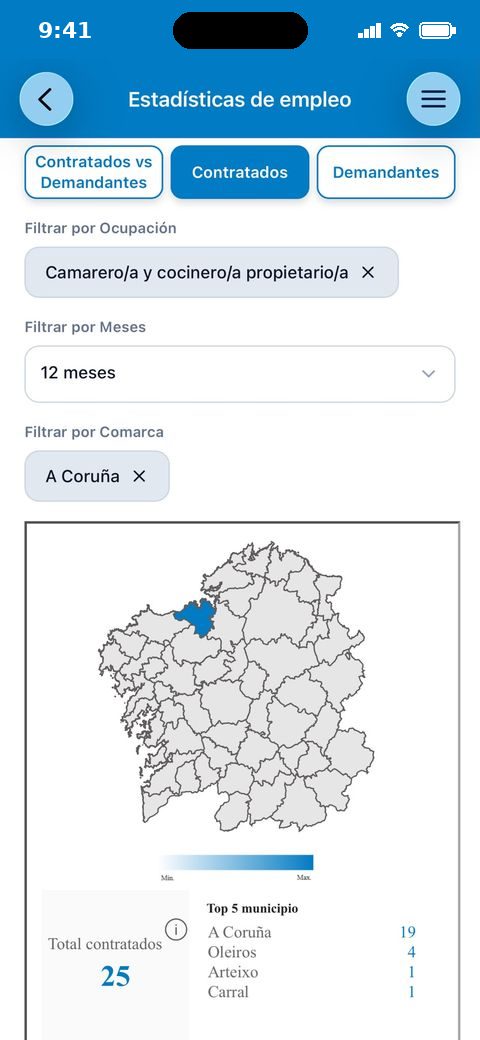
iOS Demandantes: muestra el total de personas demandantes y los municipios con más demandantes.
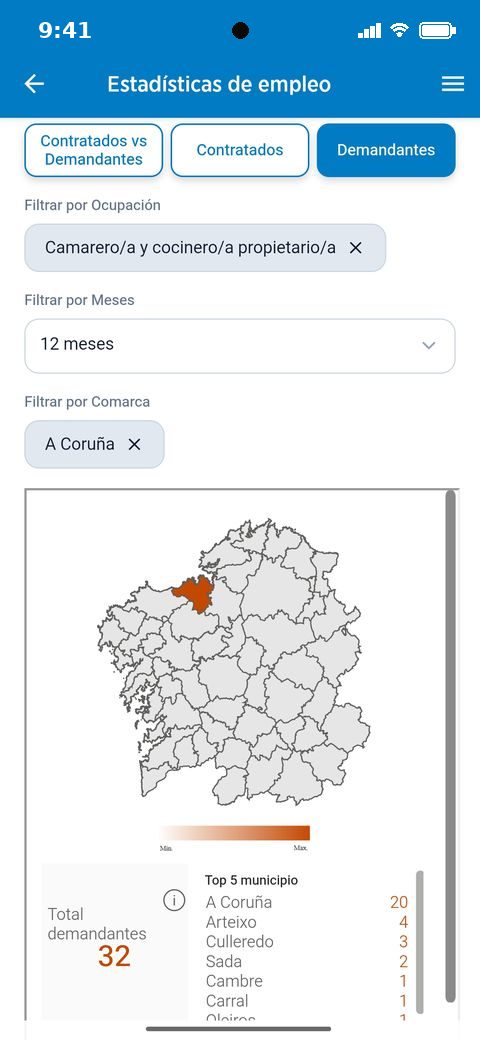
Android 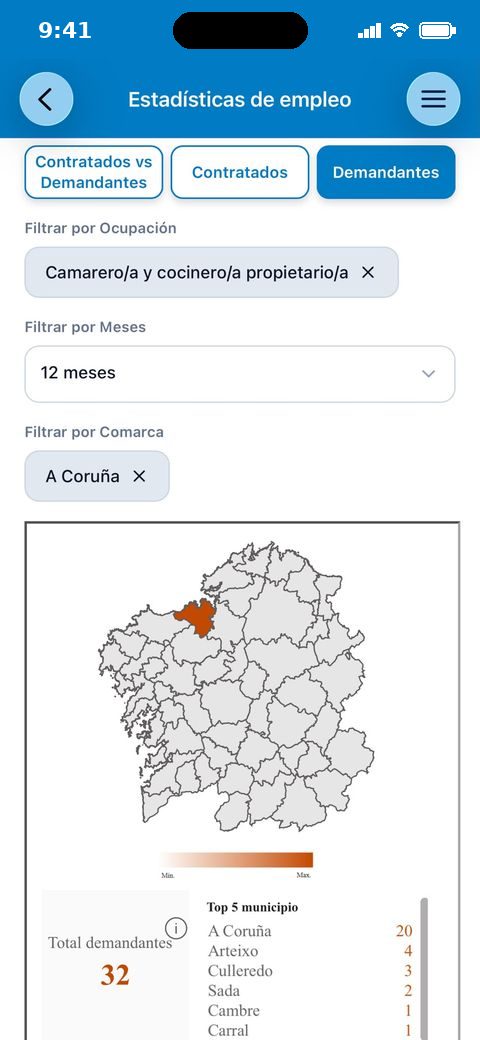
iOS - Ofertas de empleo
-
En esta sección puedes consultar las ofertas de empleo disponibles en Galicia. En la parte superior se indica el número de ofertas disponibles en ese momento.
Puedes buscar ofertas escribiendo el nombre de un empleo en el buscador y, desde el apartado «Filtros y orden»:
- Filtrar las ofertas por provincia.
- Ordenarlas por número de oferta, empleo, localidad o fecha.
- Eliminar los filtros aplicados pulsando en «Limpiar filtros».
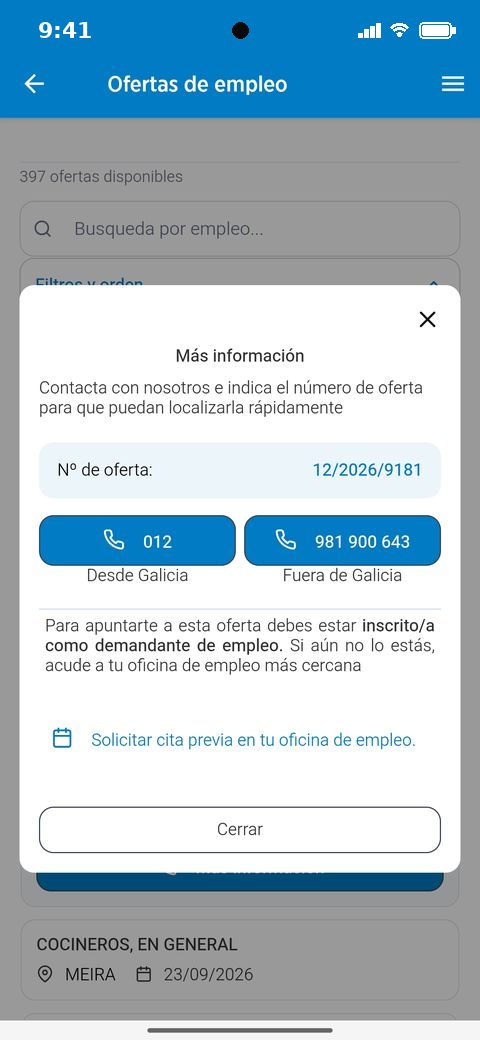
Cada oferta muestra el empleo, la localidad y la fecha de publicación. Al pulsar en una oferta se despliegan sus detalles: el número de oferta, la descripción del puesto y los requisitos, y el medio de contacto.
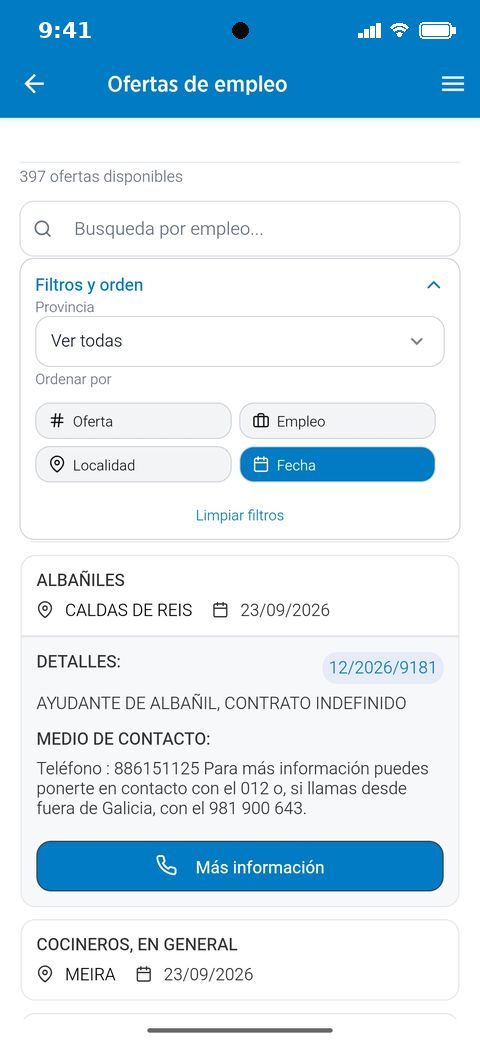
Android 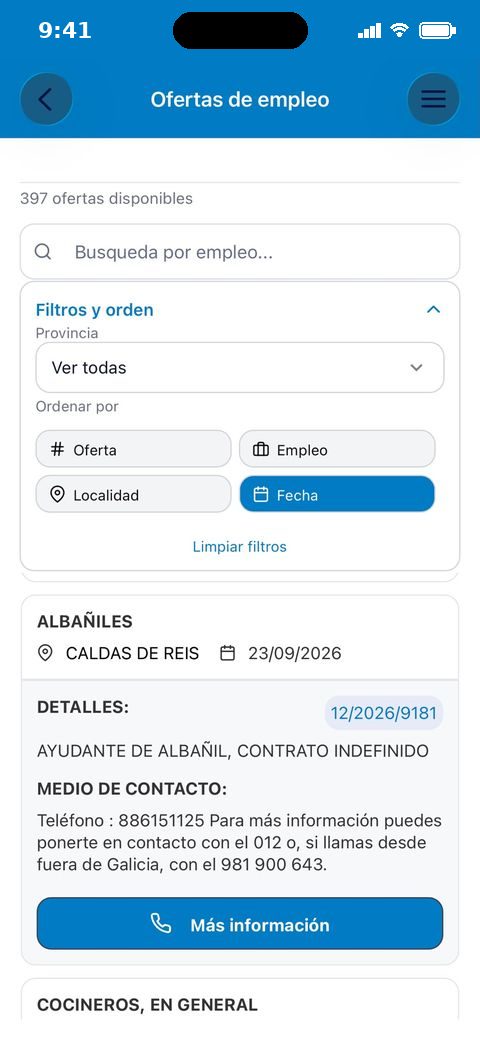
iOS Pulsando en «Más información» puedes consultar los teléfonos de contacto para informarte sobre la oferta y acceder a la solicitud de cita previa con tu oficina de empleo.
Android 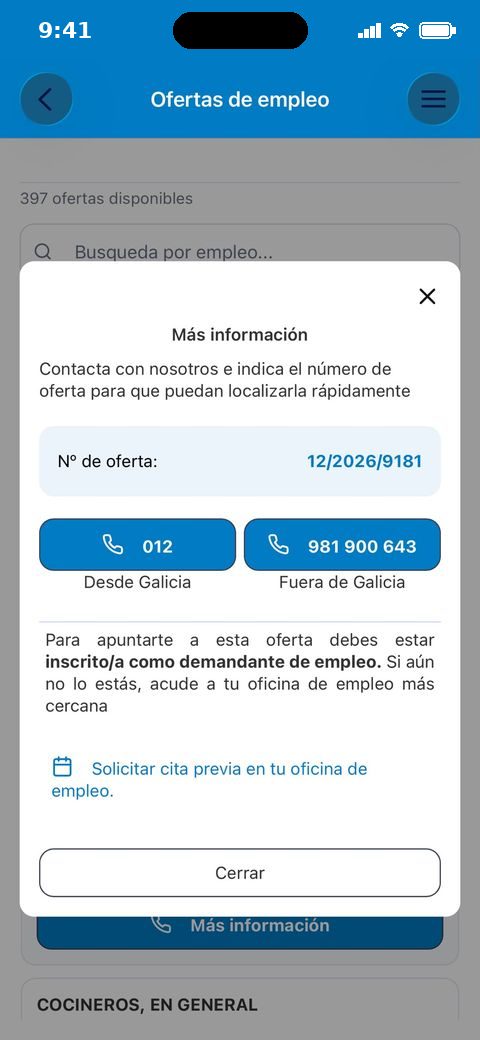
iOS - Cursos
-
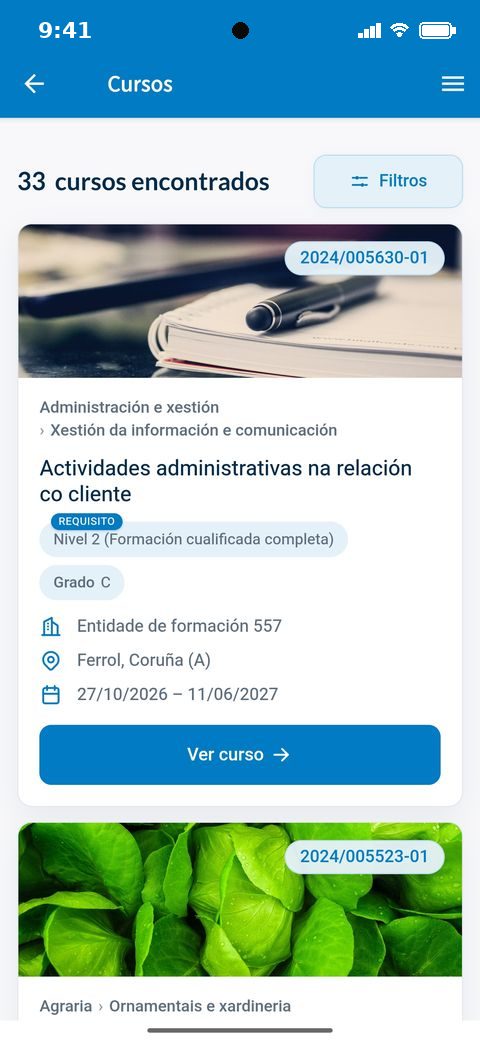
En esta sección puedes consultar el catálogo de cursos de formación a través de un buscador. En la parte superior se indica el número de cursos encontrados. Cada curso muestra su familia y área profesional, el nombre, el nivel requerido, el grado, la entidad de formación, la localidad y las fechas de inicio y fin.
Android 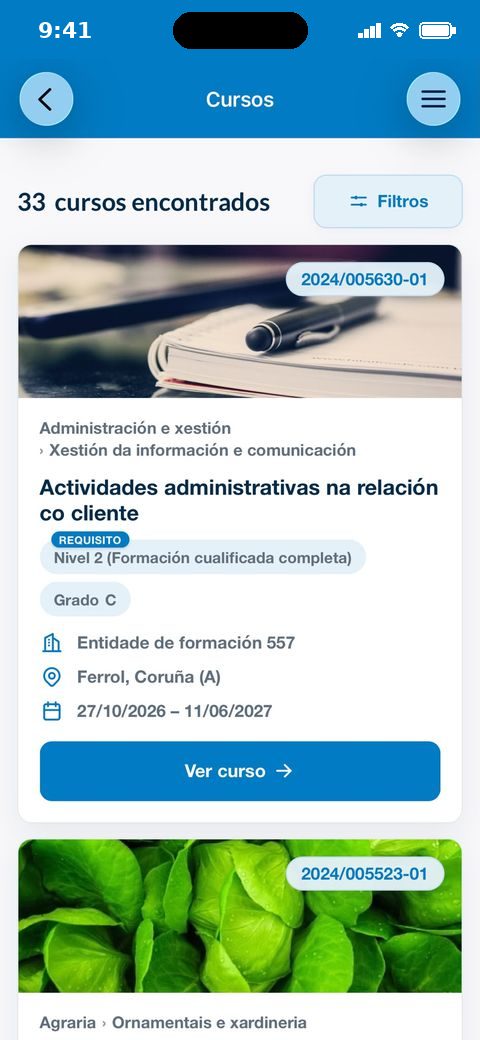
iOS Pulsando en «Filtros» puedes delimitar la búsqueda según:
- Destinatarios: personas ocupadas o desempleadas.
- Cursos dirigidos a personas con discapacidad acreditada.
- Cursos con compromiso de contratación.
- Fecha de inicio: este mes, en los próximos 3 meses o el próximo semestre.
- Modalidad.
- Localización: provincia, comarca y municipio.
- Tipo de formación, grado, nivel profesional y familia profesional.
Pulsando en «Ver curso» accedes a la ficha completa del curso. En ella encontrarás su especialidad y código, el nivel requerido, el grado, el centro de formación, el total de horas y de módulos, a quién va dirigido, la modalidad y el horario, la duración, la localización del centro en el mapa, la competencia general, el programa formativo y el enlace a su publicación en el BOE. Desde la propia ficha puedes inscribirte pulsando en «Inscripción»; recibirás en tu correo electrónico la notificación de tu solicitud de inscripción.
- Tu perfil
-
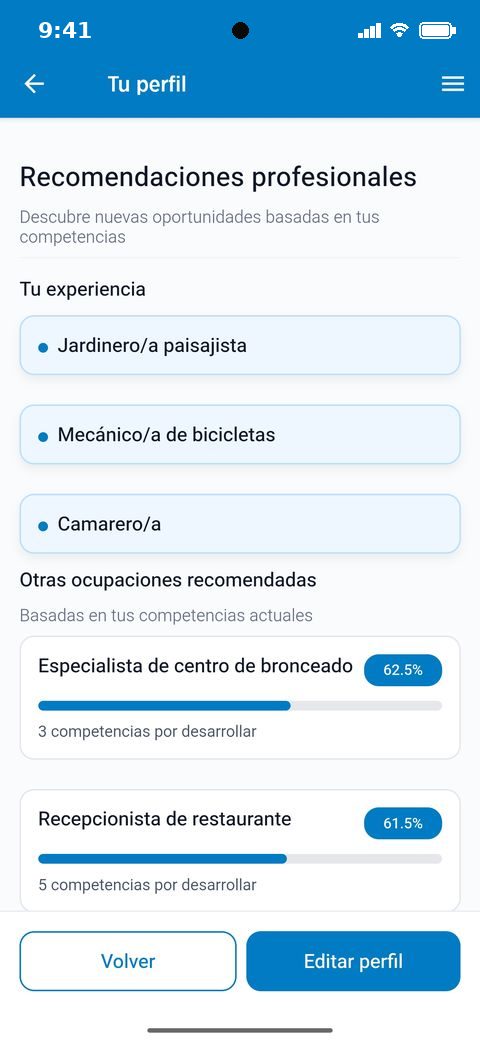
En esta sección puedes realizar un perfilado a partir de tu experiencia laboral, con el que identificar tus conocimientos y competencias y recibir recomendaciones de otras ocupaciones que encajan con tu perfil.
Al entrar en esta sección accedes a tus «Recomendaciones profesionales», donde se muestran las ocupaciones de tu experiencia y otras ocupaciones recomendadas en función de tus competencias actuales, con el porcentaje de afinidad con tu perfil y el número de competencias que te faltaría desarrollar para cada una.
Android 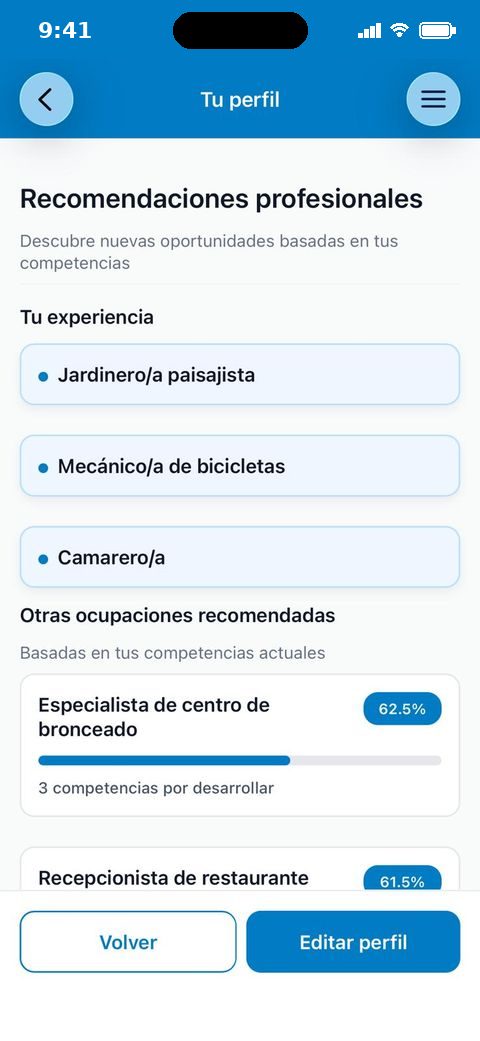
iOS Pulsando en «Editar perfil» puedes realizar el perfilado o modificarlo. En «Tu experiencia laboral» indica las ocupaciones en las que has trabajado: puedes buscarlas escribiendo al menos 3 caracteres, añadir otras nuevas o quitar las que ya tengas. Cuando termines, pulsa en «Iniciar evaluación».
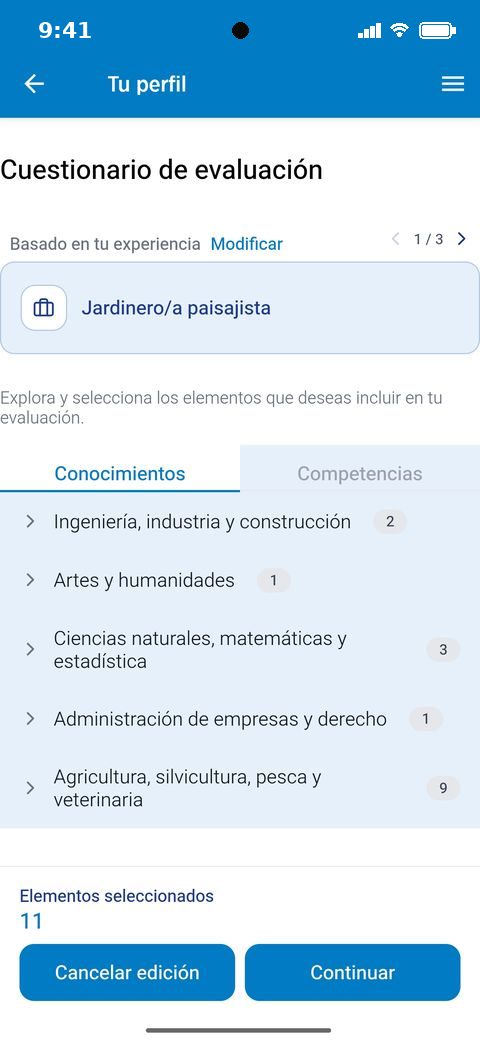
A continuación, en el «Cuestionario de evaluación», se muestran, para cada ocupación seleccionada, los conocimientos y las competencias asociados, agrupados por áreas. Selecciona los que quieras incluir en tu evaluación y pulsa en «Continuar» para pasar a la siguiente ocupación.
Android 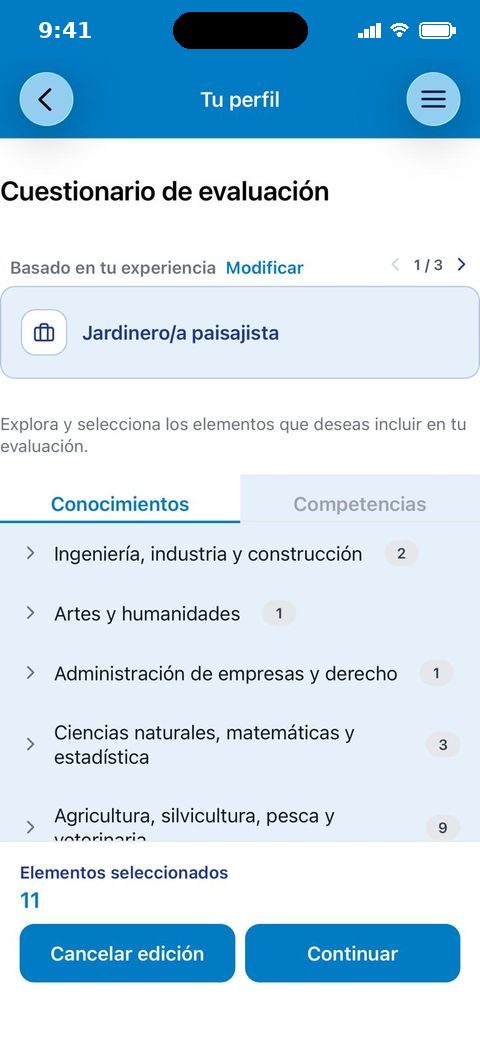
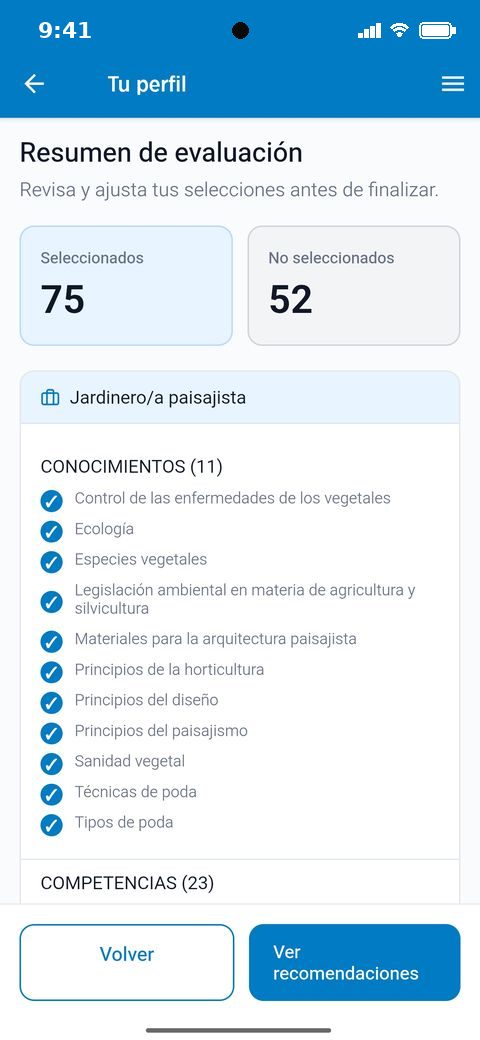
iOS En el «Resumen de evaluación» puedes revisar y ajustar los conocimientos y competencias seleccionados antes de finalizar. Al pulsar en «Ver recomendaciones» vuelves a tus recomendaciones profesionales con los cambios aplicados.
Android 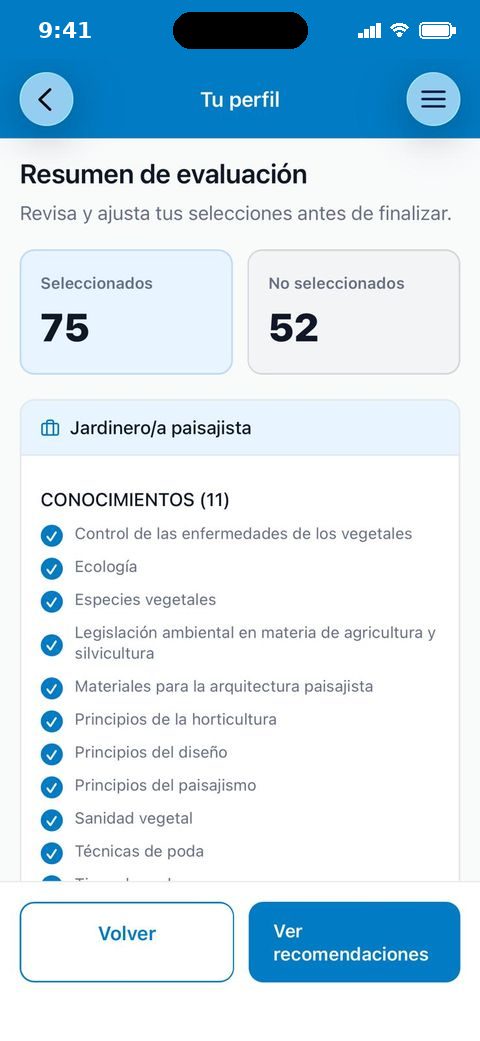
iOS - Tu currículum
-
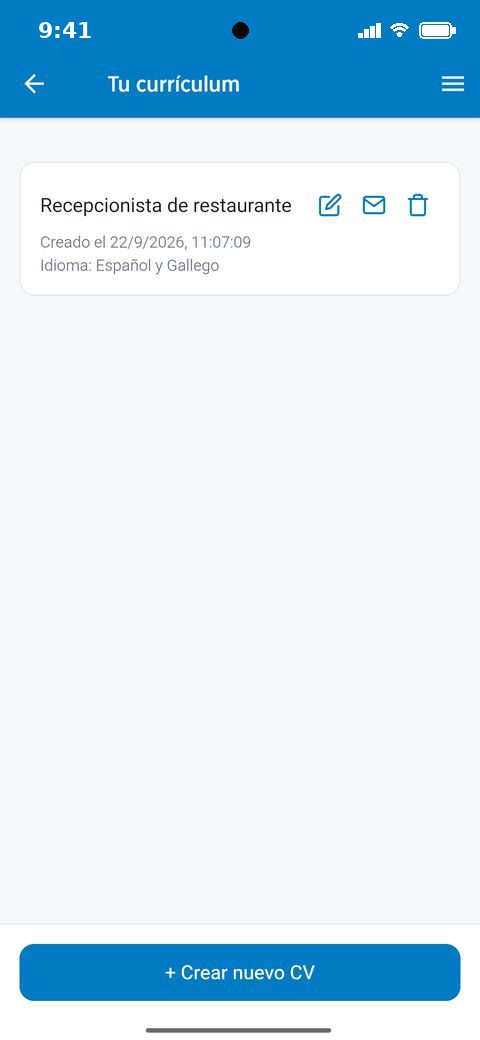
En esta sección puedes crear currículos orientados a un puesto concreto. Al entrar se muestran los currículos que ya has creado, con su fecha de creación y su idioma. Desde aquí puedes editar, enviar por correo electrónico o eliminar cada uno de ellos, y crear uno nuevo pulsando en «Crear nuevo CV».
Android 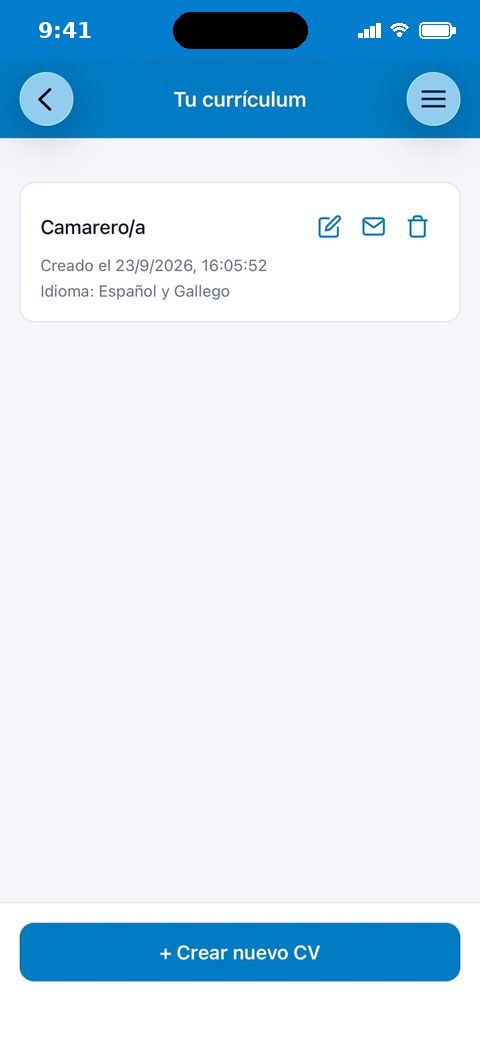
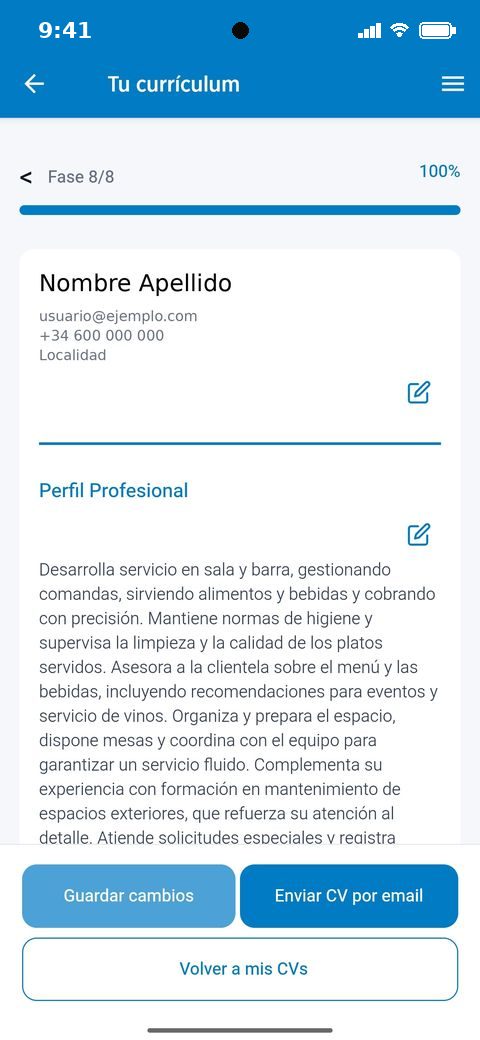
iOS La creación del currículum se realiza en 8 fases. En las siete primeras puedes indicar:
- Puesto al que quieres orientar tu CV: puedes buscar una ocupación o elegir entre las ocupaciones de tu perfilado o las ocupaciones recomendadas. El puesto elegido determina qué experiencia, formación y competencias se destacan en tu currículum.
- Experiencia relevante: la experiencia laboral más relacionada con el puesto, con sus fechas.
- Formación relevante: la formación más relacionada con el puesto, con sus fechas.
- Idiomas: los idiomas que conoces y tu nivel en cada uno.
- Carné de conducir: los permisos de conducción que tienes y si dispones de vehículo propio.
- Conocimientos y competencias: los relacionados con el puesto que quieras incluir.
- Datos de contacto: nombre completo, correo electrónico, teléfono, dirección o localidad y LinkedIn u otra web, que aparecerán en la cabecera del currículum.
Al pulsar en «Generar CV» pasas a la última fase, donde se muestra el currículum generado, con un perfil profesional redactado a partir de la información indicada. Puedes editar cada apartado, guardar los cambios, enviar el CV por correo electrónico o volver a la lista de tus currículos.
Android 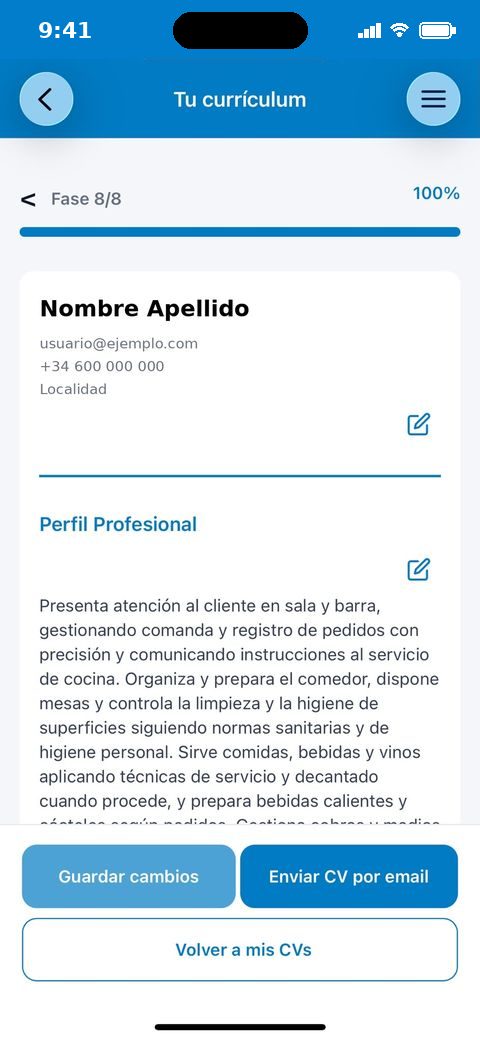
iOS - Entrenador de entrevistas
-
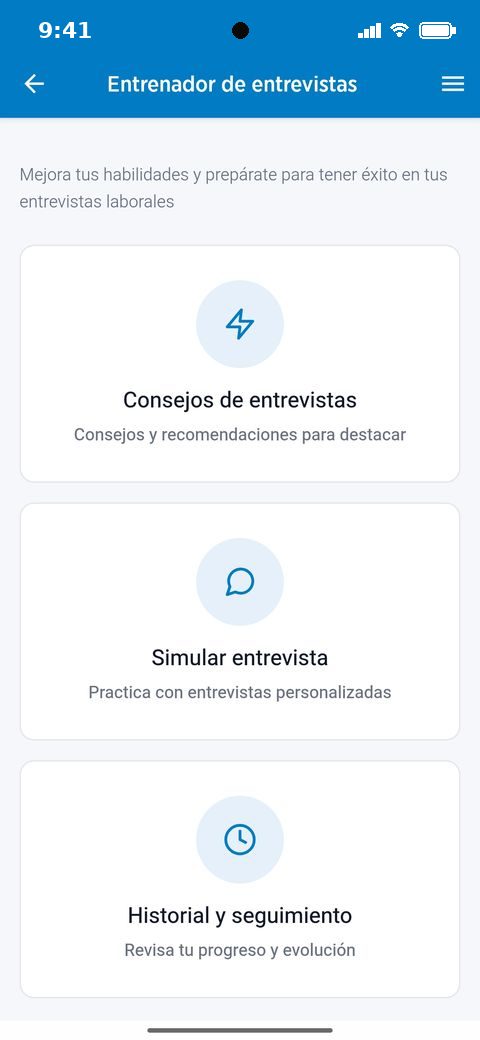
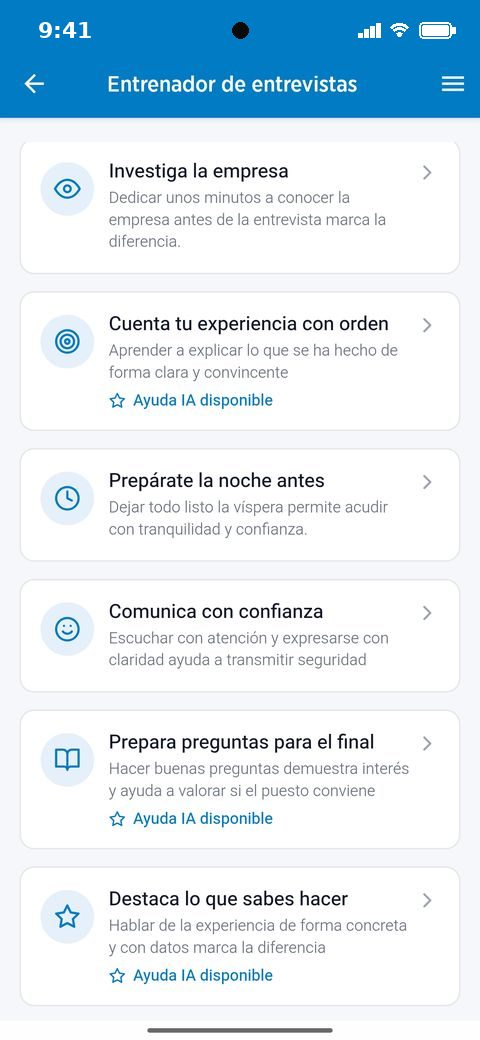
En esta sección puedes prepararte para tus entrevistas de trabajo. Está organizada en tres apartados: «Consejos de entrevistas», «Simular entrevista» y «Historial y seguimiento».
Android 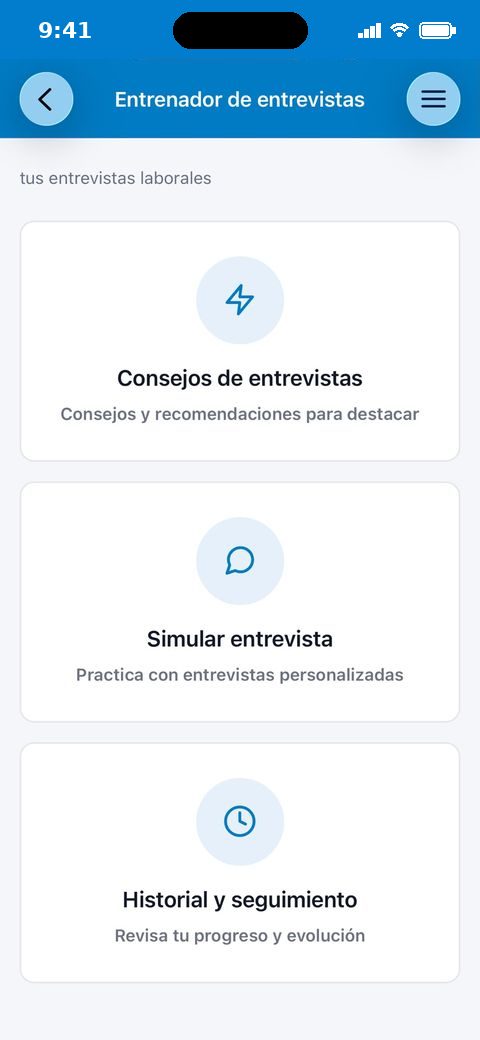
iOS Consejos de entrevistas: recomendaciones para preparar la entrevista, como investigar la empresa, contar tu experiencia con orden, prepararte la noche anterior, comunicar con confianza, preparar preguntas para el final o destacar lo que sabes hacer. Pulsando en cada consejo puedes consultar su contenido y, en los que indican «Ayuda IA disponible», acceder además a un chat con un asistente de inteligencia artificial que te ayude a prepararlo.
Android 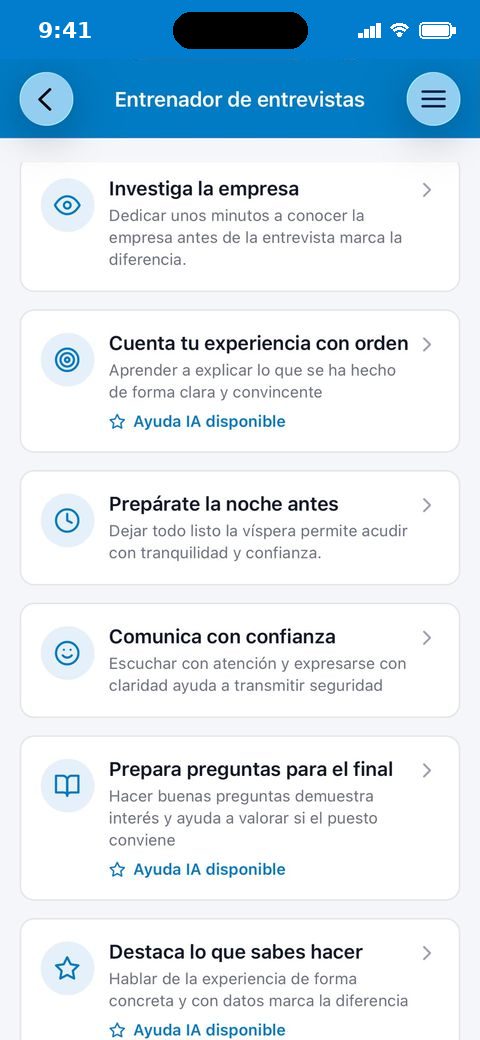
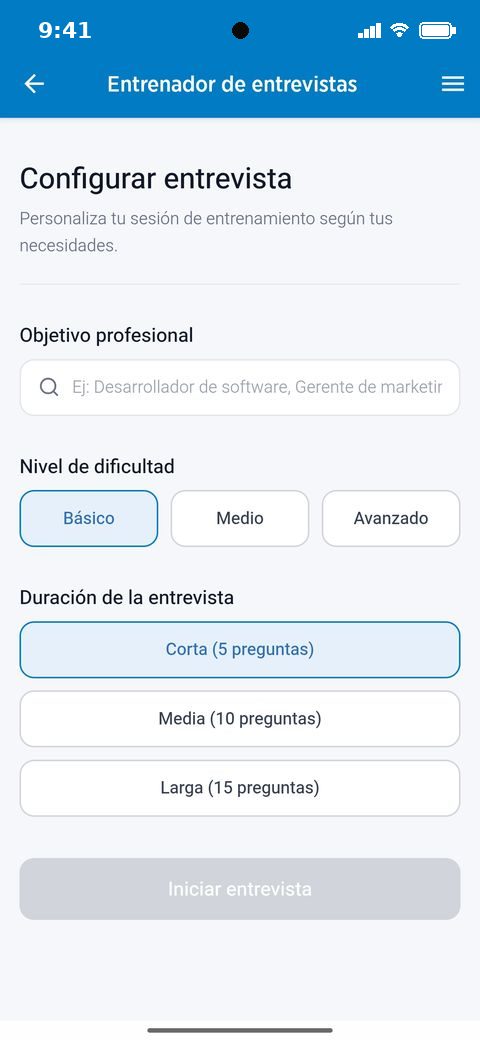
iOS Simular entrevista: antes de empezar, configura la entrevista indicando tu objetivo profesional, el nivel de dificultad (básico, medio o avanzado) y la duración (corta, de 5 preguntas; media, de 10; o larga, de 15), y pulsa en «Iniciar entrevista».
Android 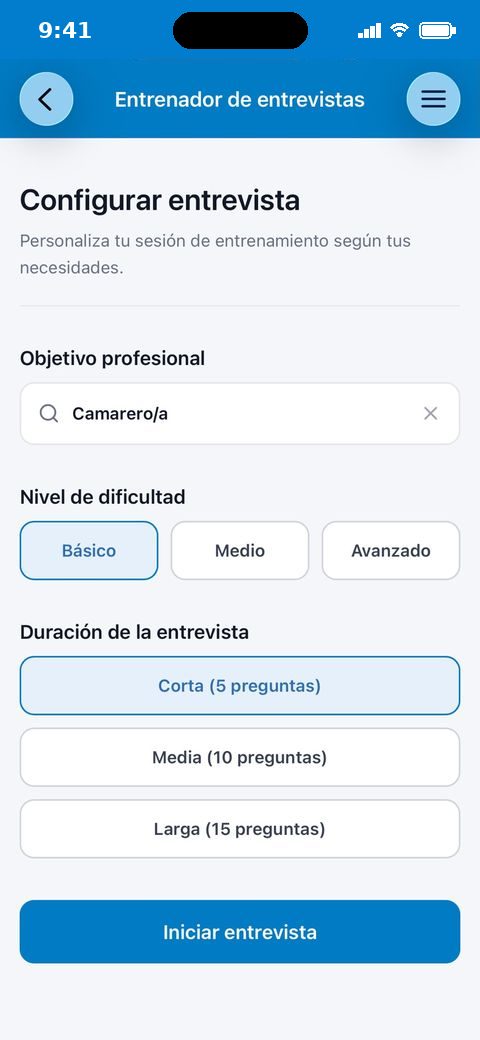
iOS La entrevista se desarrolla en formato de conversación con un asistente de inteligencia artificial que actúa como persona entrevistadora. Puedes responder a cada pregunta por escrito o por voz, y en la parte superior se muestra el progreso de la entrevista.
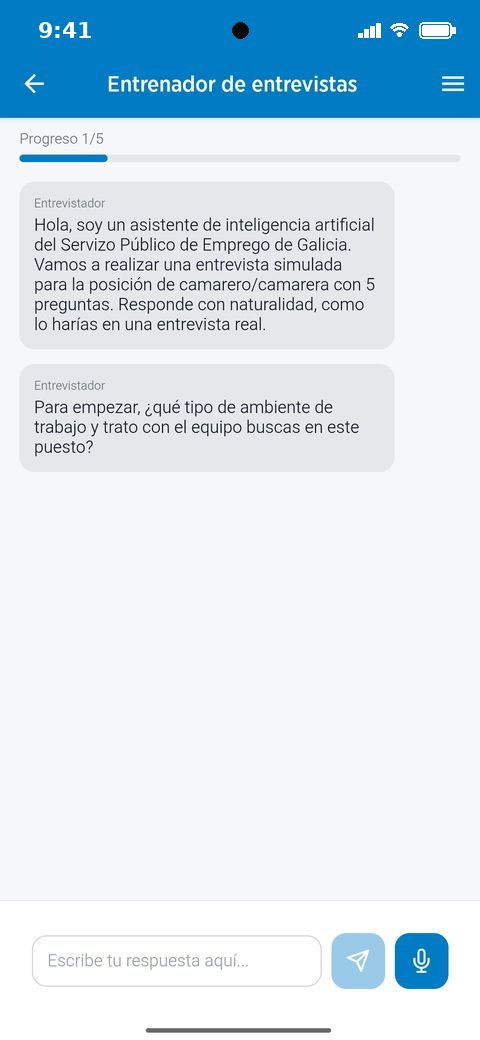
Android 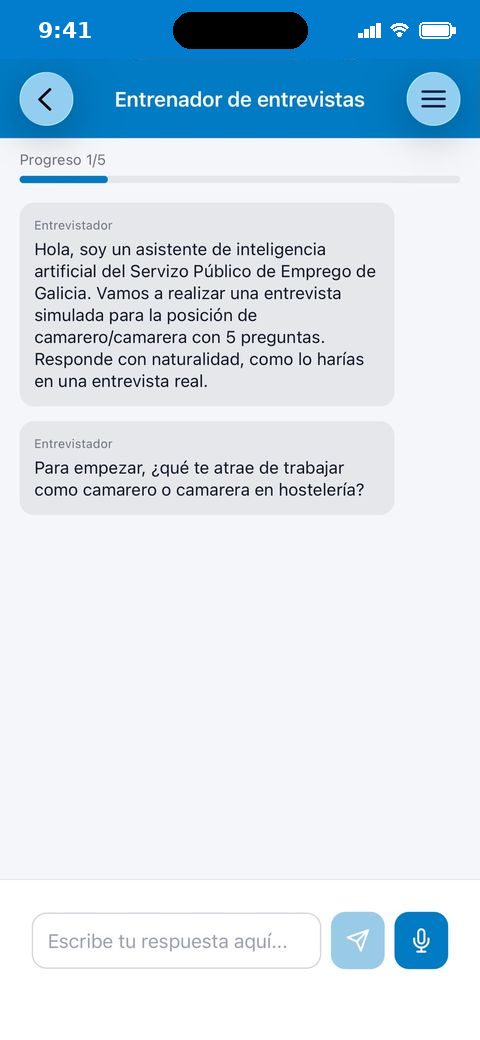
iOS Historial y seguimiento: muestra el número de entrevistas realizadas, cuántas hiciste para cada objetivo profesional y el historial de entrevistas, con la fecha, el nivel, el número de preguntas y las recomendaciones obtenidas. Desde cada entrevista puedes consultar el feedback recibido o enviarlo por correo electrónico.
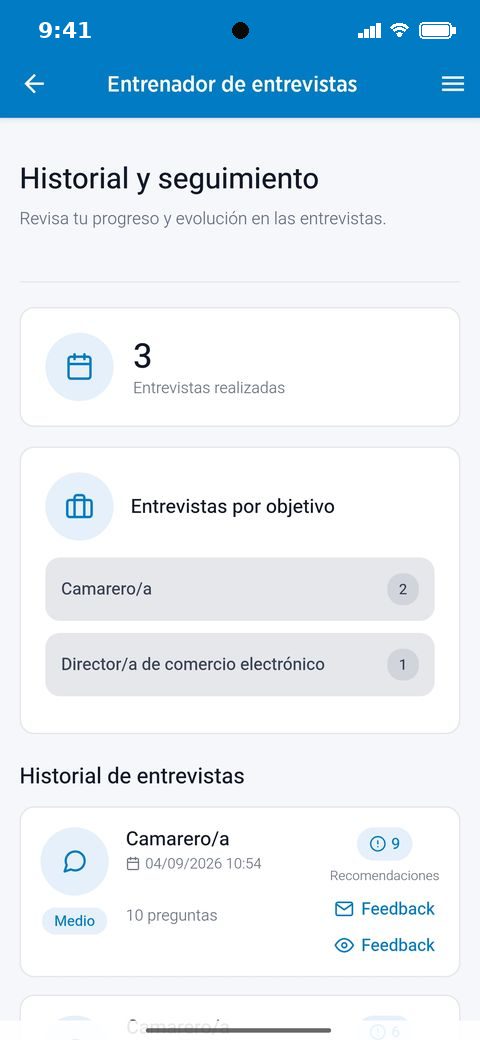
Android 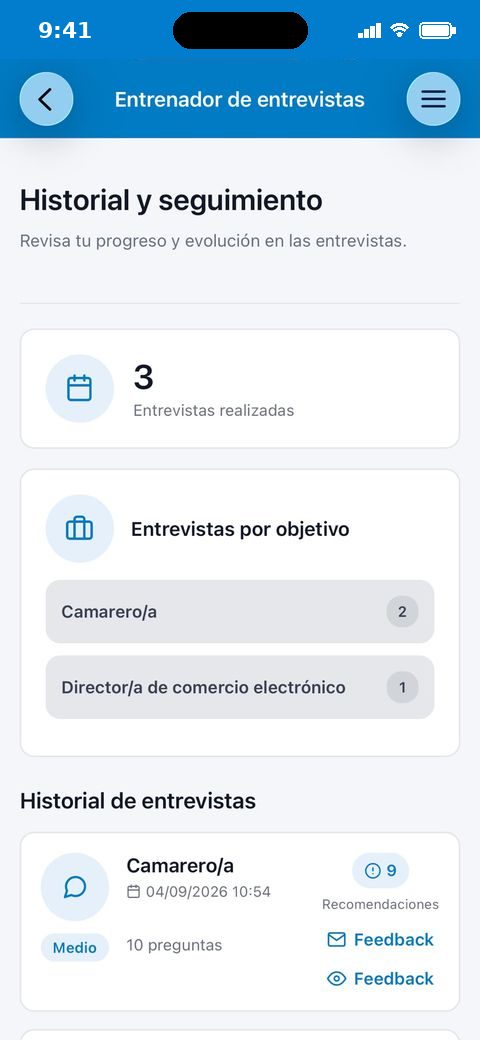
iOS - Tu demanda de empleo
-
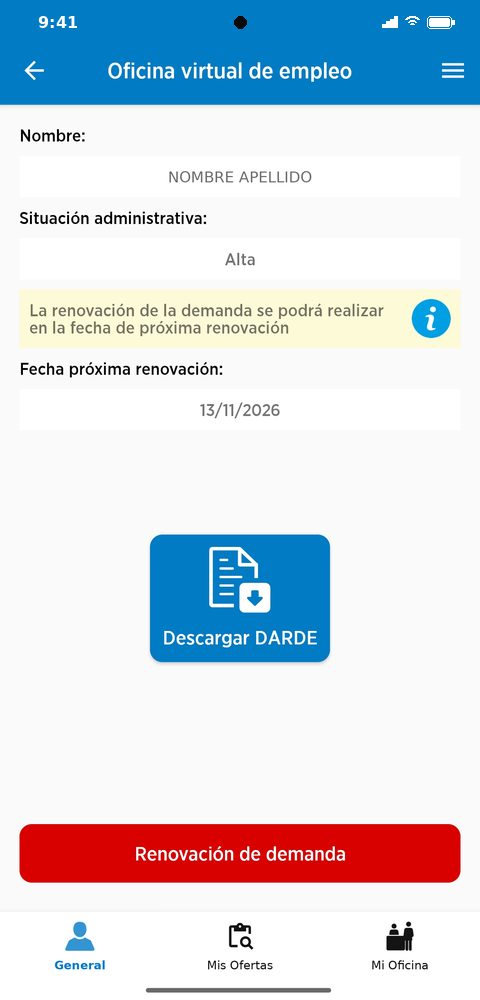
En esta sección, disponible para personas inscritas como demandantes de empleo, puedes consultar y gestionar tu demanda. Está organizada en tres apartados, a los que se puede acceder desde la base inferior: General, Mis Ofertas y Mi Oficina.
General: muestra tu nombre, tu situación administrativa y la fecha de tu próxima renovación de la demanda. Pulsando en el recuadro amarillo puedes obtener más información sobre la renovación.
Android 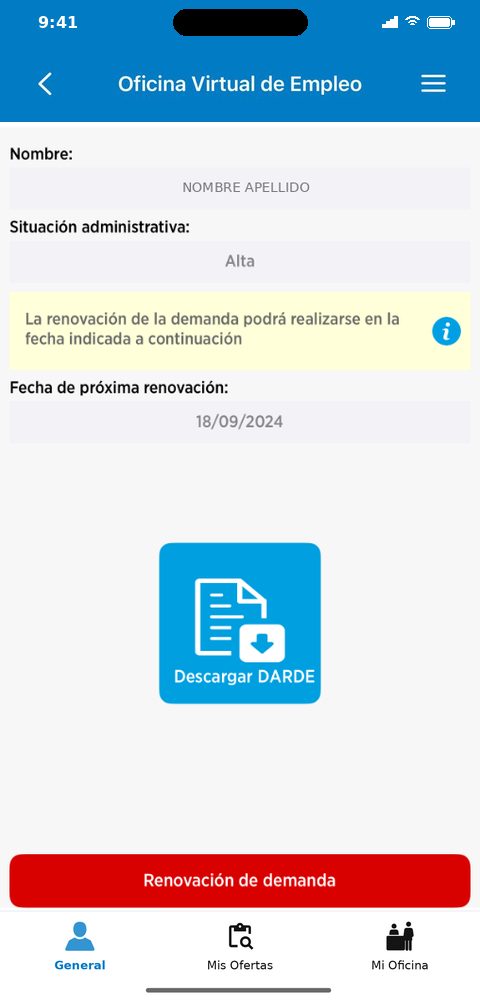
iOS Desde esta pantalla puedes renovar tu demanda de empleo pulsando en «Renovación de demanda» cuando estés en período de renovación. Si no lo estás, el botón aparece en rojo, lo que indica que la aplicación no te permite renovarla. También puedes descargar tu DARDE en formato PDF en cualquier momento pulsando en «Descargar DARDE».
Si en algún momento no puedes acceder a EMi y necesitas renovar tu demanda de empleo, puedes hacerlo a través de este enlace con el PIN de tu tarjeta (DARDE), o llamando al 012 o al 981 900 643.
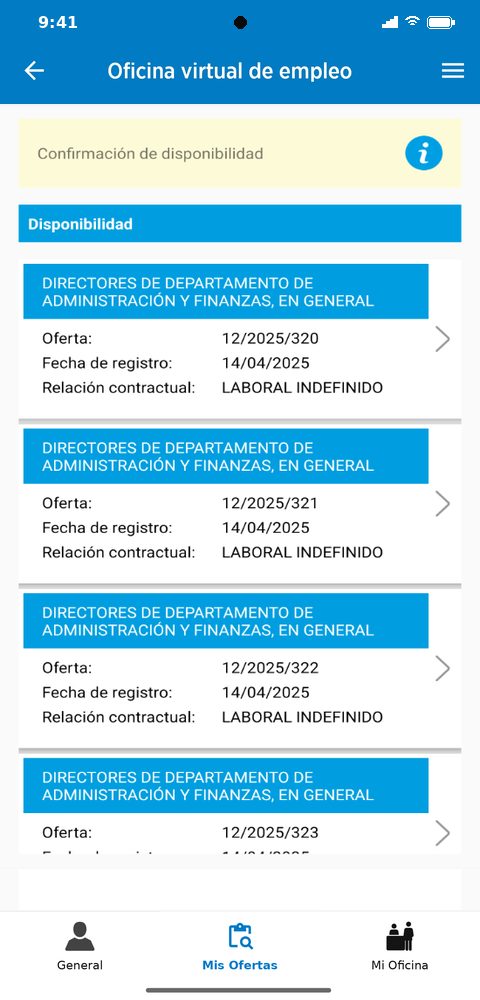
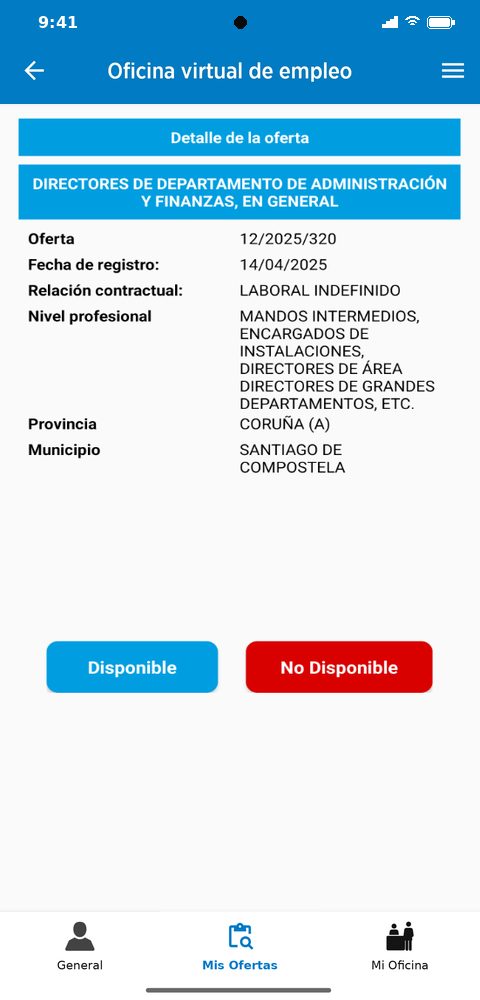
Mis Ofertas: muestra las ofertas en las que tienes pendiente confirmar tu disponibilidad, con la información básica de cada una. En la parte superior encontrarás una ayuda, a la que accedes pulsando en el recuadro amarillo.
Android 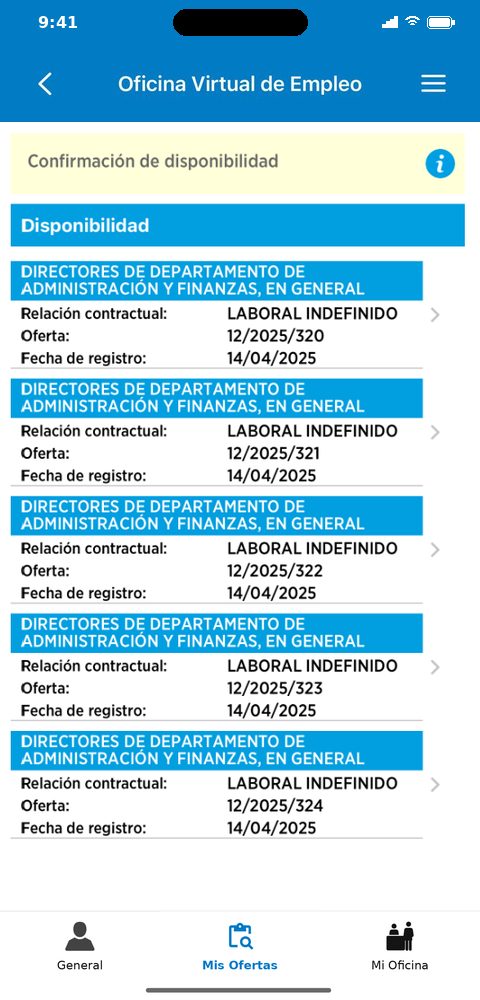
iOS Al pulsar en una oferta accedes a su detalle, con información más específica sobre ella.
Android 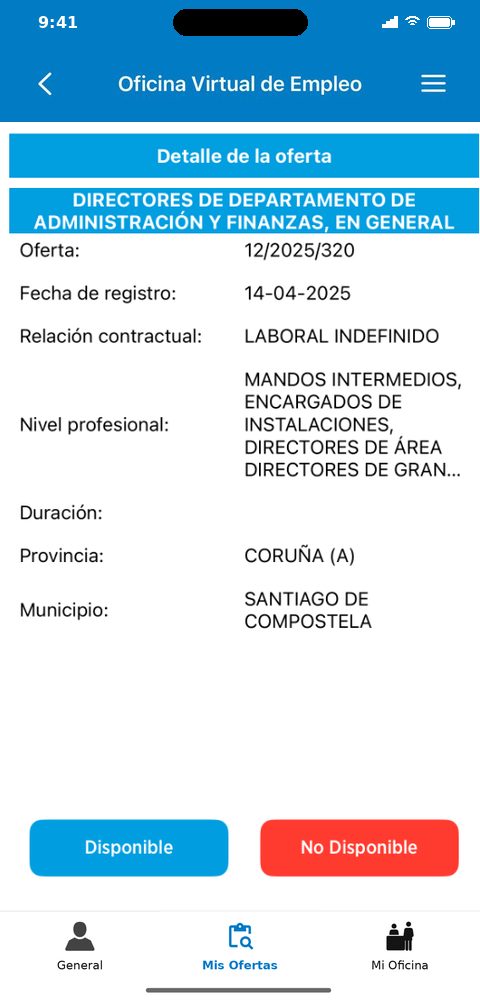
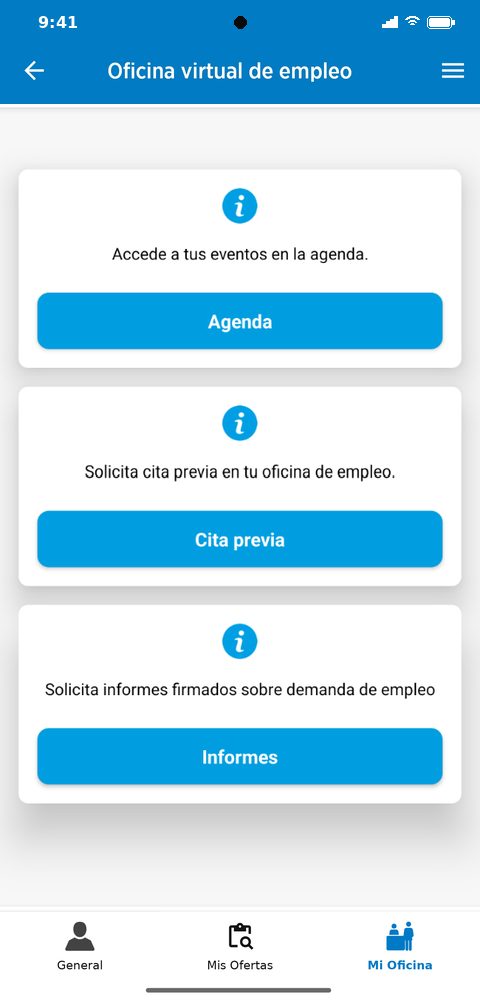
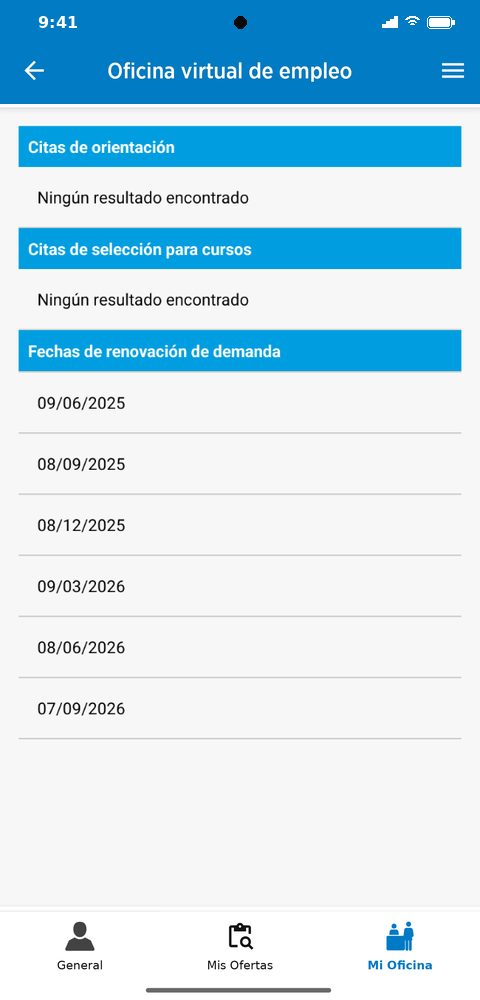
iOS Mi Oficina: desde este apartado puedes consultar tu agenda y solicitar cita previa e informes.
Android 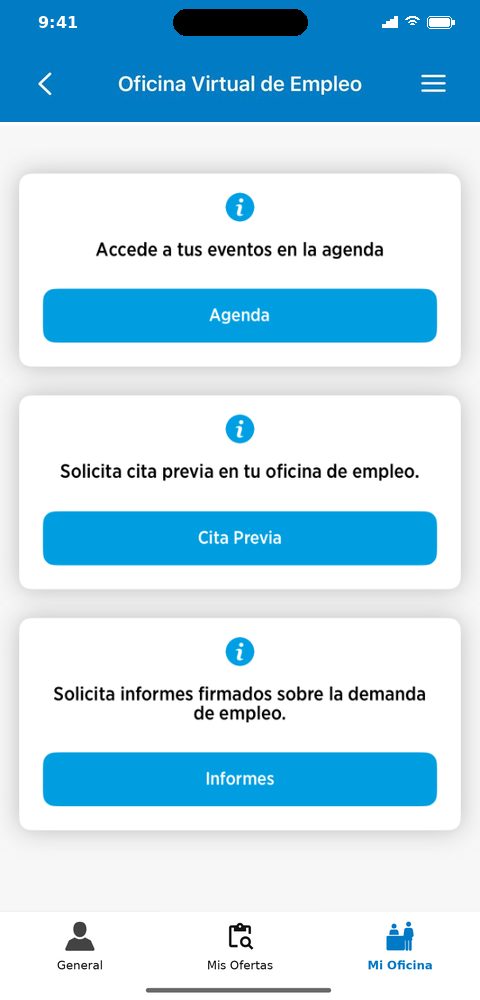
iOS Agenda: desde aquí puedes consultar los eventos que tengas programados: citas de orientación laboral (presenciales o telefónicas), convocatorias de selección para cursos y fechas de renovación pendientes de tu demanda.
Android 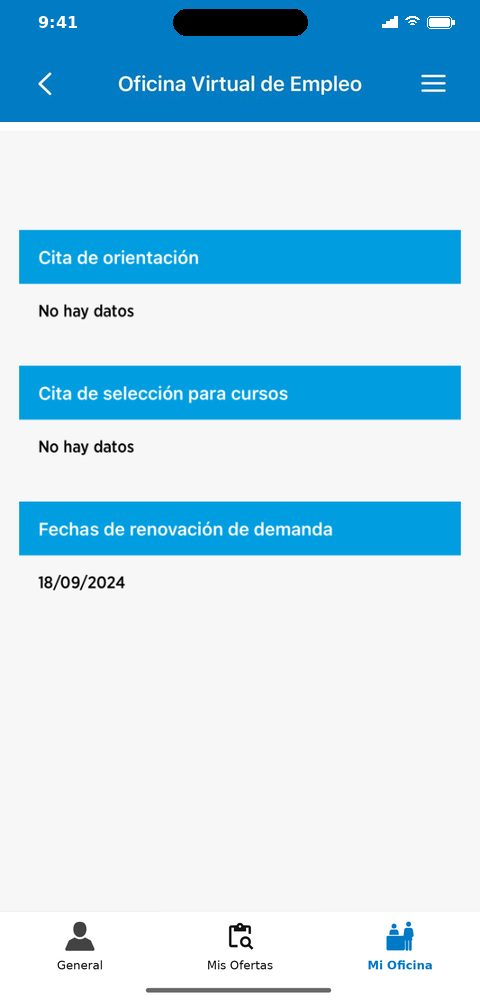
iOS Cita previa: en esta sección accedes al servicio de solicitud de cita previa, donde, siguiendo las instrucciones, puedes obtener una cita en la oficina que elijas.
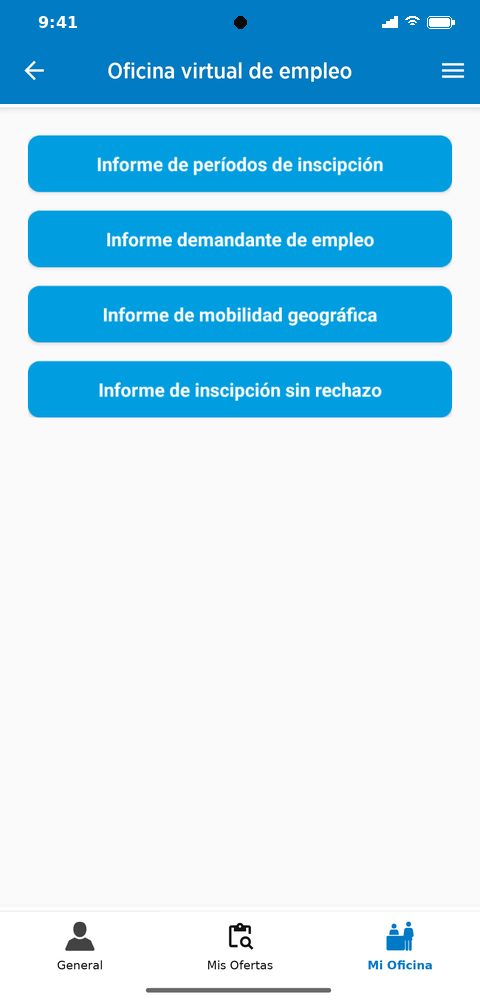
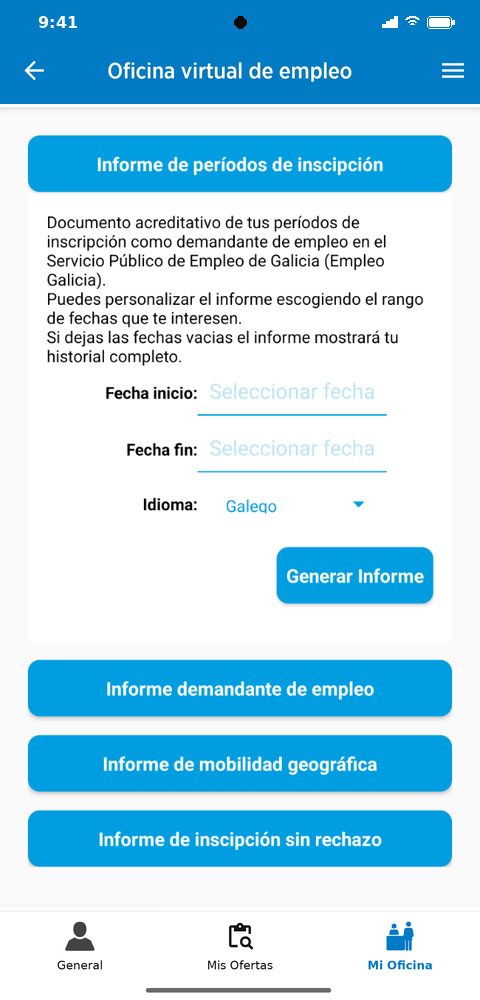
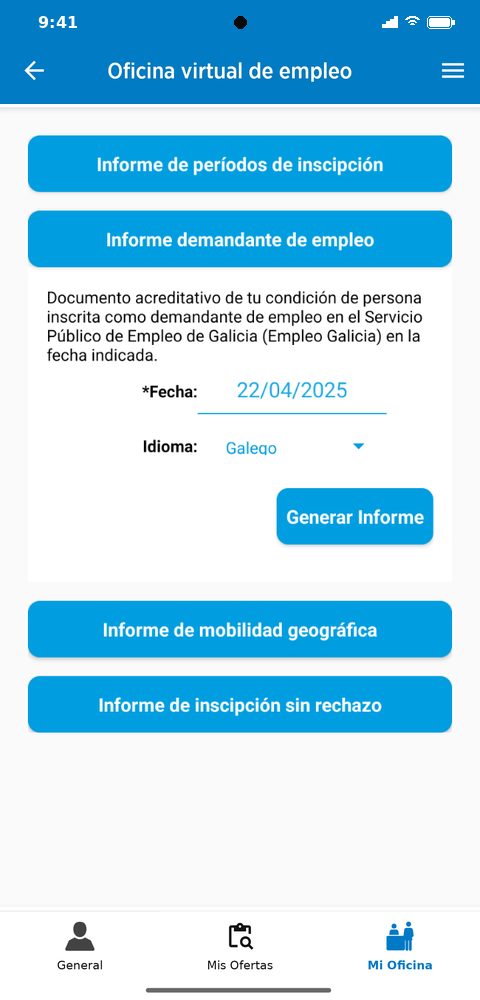
Informes: aquí puedes solicitar hasta cuatro informes sobre tu demanda de empleo y tu historial en Emprego Galicia. En todos ellos puedes elegir el idioma (gallego o castellano), y se envían al correo electrónico que tengas registrado en Emprego Galicia.
Android 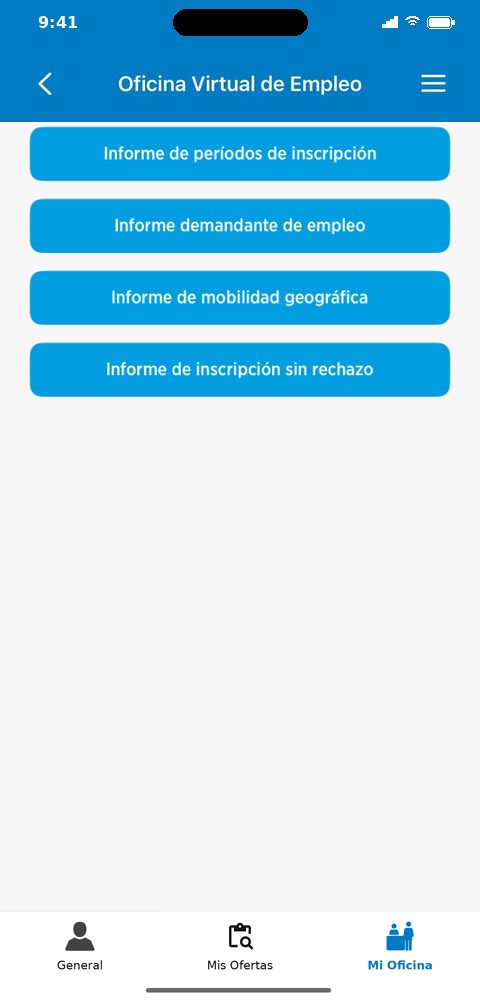
iOS Informe de períodos de inscripción: recoge tus períodos de inscripción en Emprego Galicia dentro del rango de fechas que indiques. Si no indicas fechas, el informe incluye todos tus períodos de inscripción.
Android 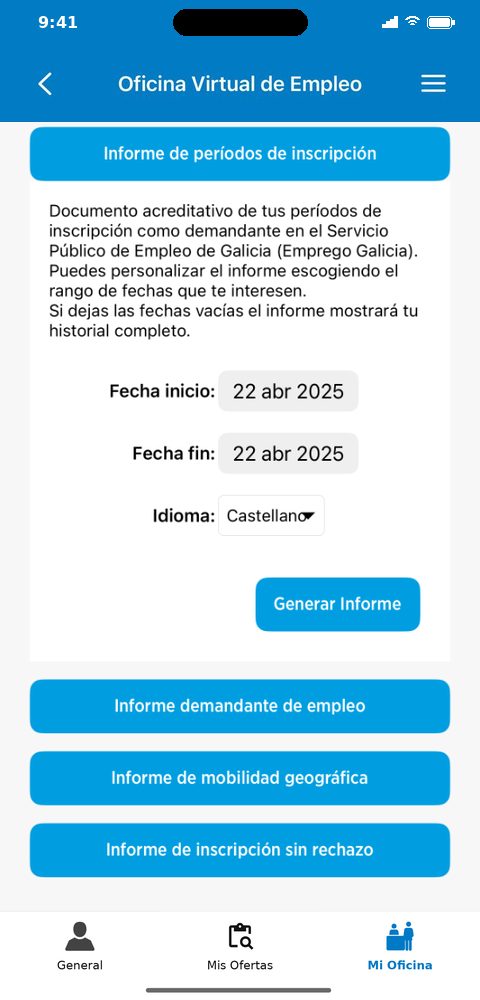
iOS Informe de demandante de empleo: acredita tu condición de persona registrada como demandante de empleo en Emprego Galicia.
Android 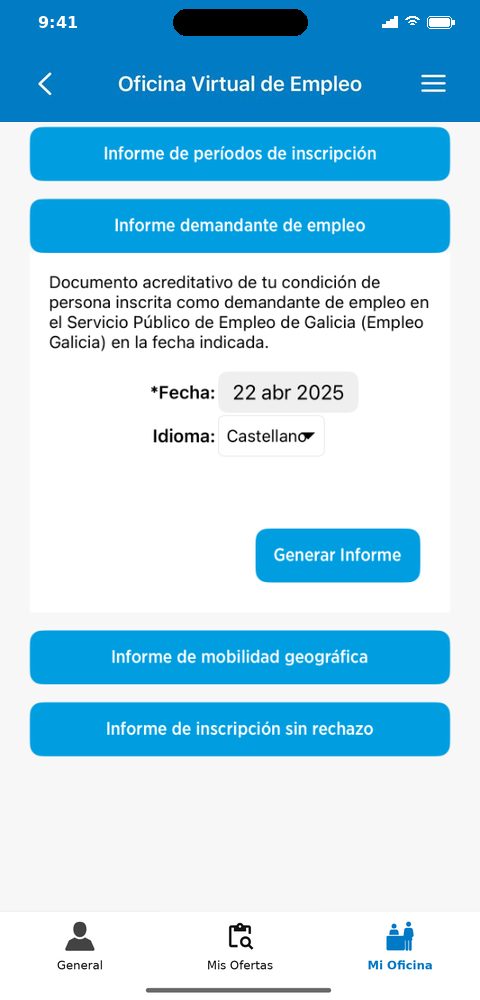
iOS Informe de movilidad geográfica: recoge las fechas de inscripción y los traslados entre oficinas de Emprego Galicia durante el año que indiques. Suele solicitarse a la Administración Tributaria para la declaración del IRPF, aunque puede utilizarse para cualquier otra gestión que lo requiera.
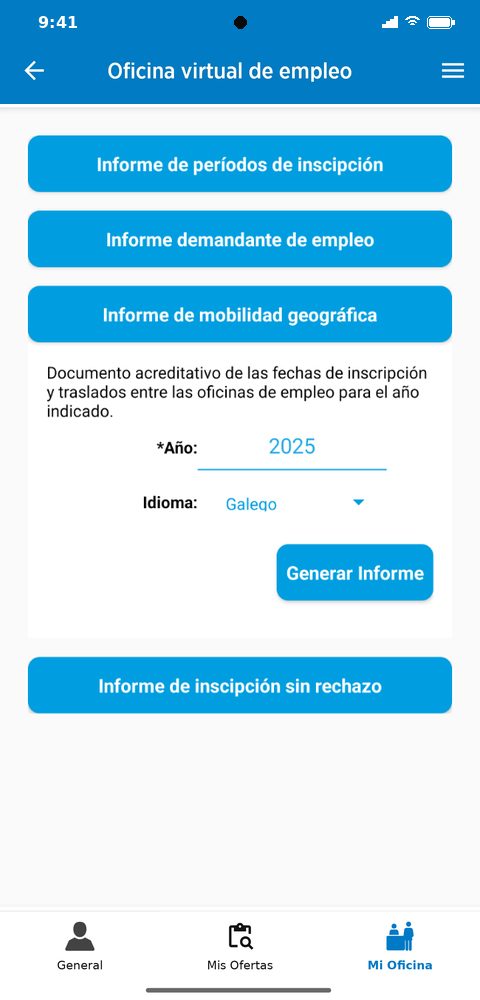
Android 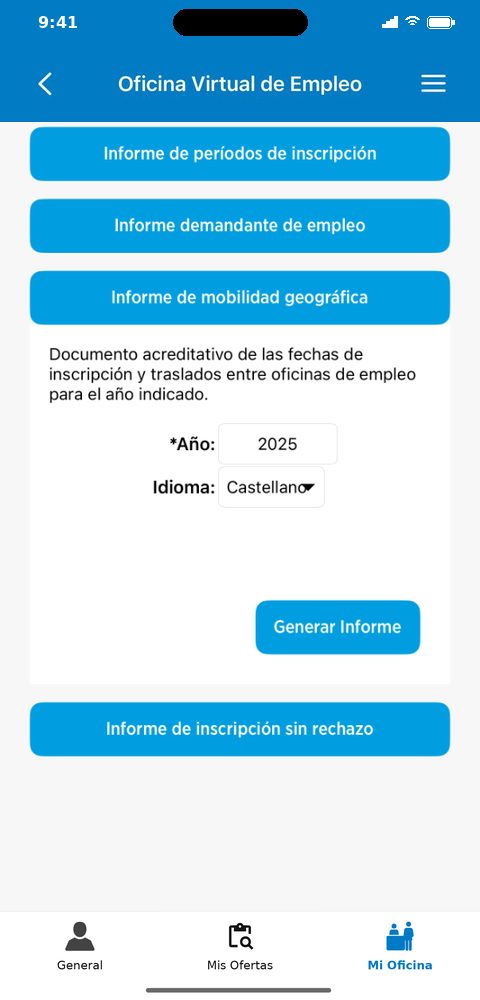
iOS Informe de inscripción con o sin rechazo: acredita los períodos de inscripción con o sin rechazo a acciones de orientación, inserción y formación ofrecidas por Emprego Galicia durante un período concreto. Puedes indicar la fecha de finalización del período y su duración en días.
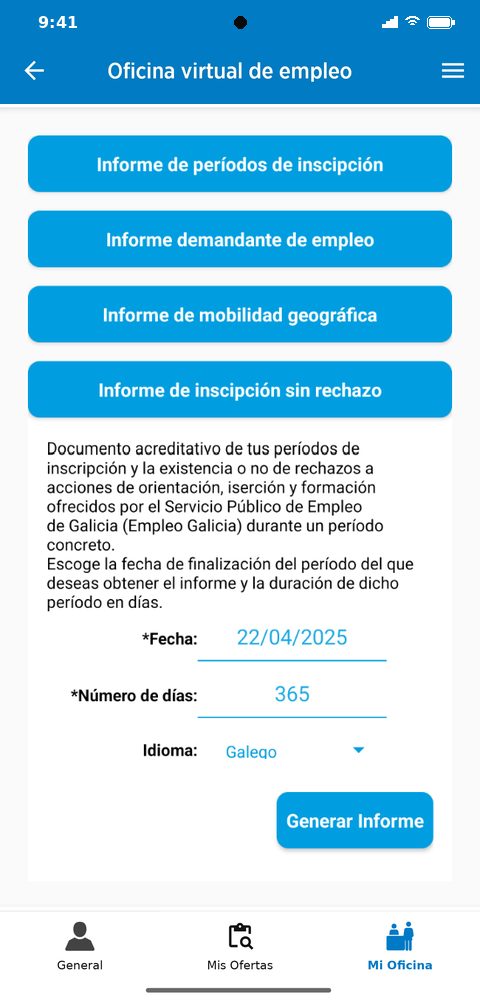
Android 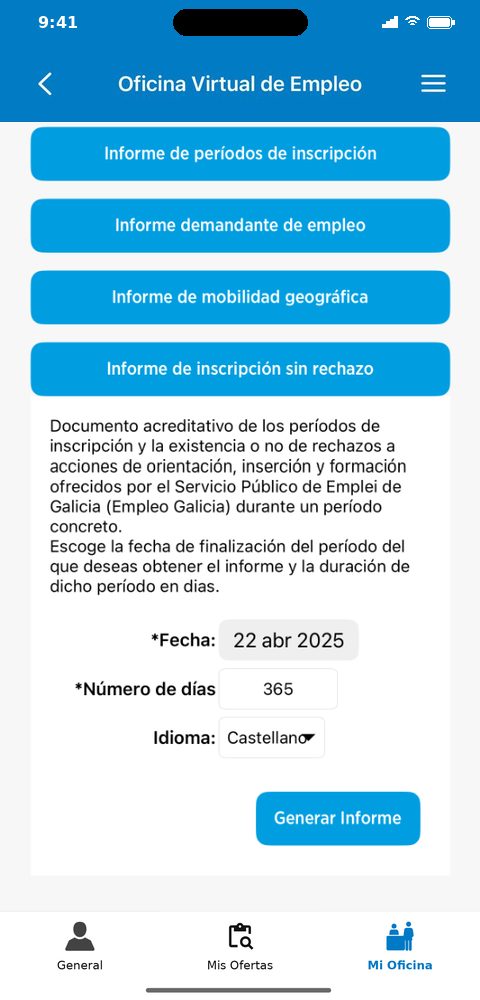
iOS - Acerca de: información, protección de datos y política de privacidad
-
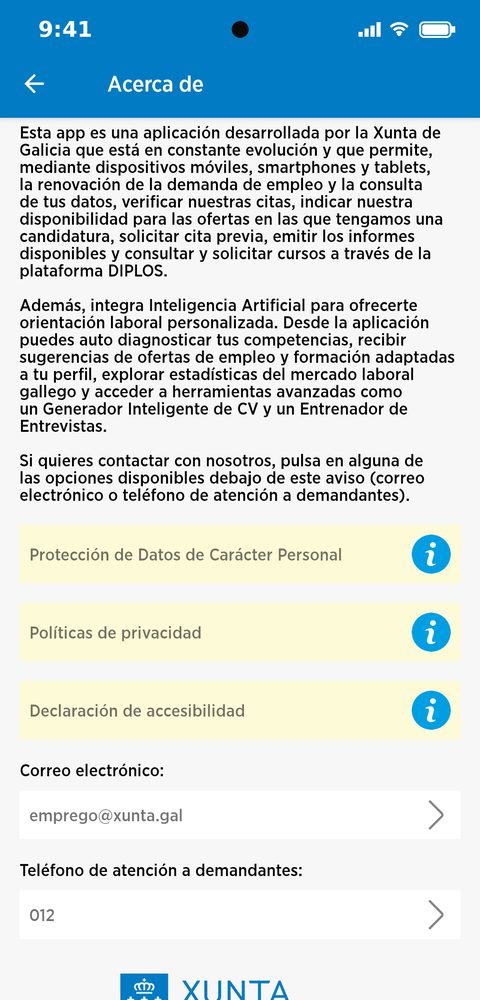
Desde el menú de la aplicación, representado por tres líneas horizontales, puedes acceder a la pantalla "Acerca de", donde encontrarás información general sobre la aplicación y los enlaces a la protección de datos de carácter privado, a la política de privacidad y a la declaración de accesibilidad de EMi.
Android 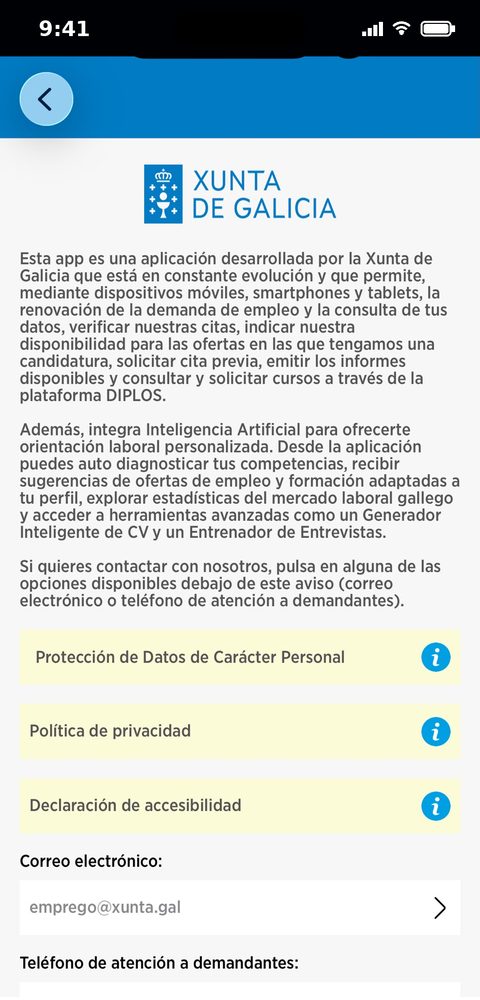
iOS Desde esta pantalla también puedes contactar con Emprego Galicia por correo electrónico, en emprego [at] xunta.gal (emprego[at]xunta[dot]gal), o a través del teléfono de atención a demandantes, el 012.
- Resolución de problemas de acceso con credenciales de Oficina Virtual
-
Algunas cuestiones importantes que debes tener en cuenta al acceder a EMi con tus credenciales de la Oficina Virtual.
- No podrás acceder con credenciales de la Oficina Virtual si nunca te inscribiste en Emprego Galicia.
- Necesitarás tener asociada a tu demanda de empleo una dirección de correo electrónico, que previamente deberás comunicar en tu oficina de empleo. Este requisito se aplica aunque te identifiques con tu DNI/NIE.
- Será necesario asignar una contraseña a tu usuario. En caso de no asignarla o no recordarla, podrás obtenerla pulsando en "¿Olvidó su contraseña?" en la pantalla de acceso.
- Una vez dentro de la aplicación, podrás cambiar la contraseña pulsando en el menú de la aplicación, representado por tres líneas horizontales. Recuerda que, siempre que cambies la contraseña en EMi, la estarás cambiando también para el acceso a la Oficina Virtual de Emprego Galicia.
- Si tienes problemas para acceder, contacta con emprego [at] xunta.gal (emprego[at]xunta[dot]gal) o con tu oficina de empleo.
"Ten en cuenta que las pantallas de la aplicación EMi que se presentan en esta página son a título meramente de ejemplo, por lo que pueden verse modificadas o alteradas en función de las mejoras y de la propia evolución que se observe necesaria, así como de los dispositivos móviles desde los que se acceda"