Aplicación móbil EMi
EMi, Emprego Intelixente, é unha aplicación informática creada para dispositivos móbiles das plataformas Android e iOS, que ten por obxecto facer máis accesibles os servizos ofrecidos por Emprego Galicia e orientar a cada persoa na súa procura de emprego e formación a partir da análise dos datos do mercado laboral.
- Onde podo obter a aplicación EMi?
-
A aplicación EMi está dispoñible na tenda de aplicacións iOS (en vindeiras datas para plataformas Android en Google Play).
Co código QR que se presenta a continuación poderás descargala segundo o sistema operativo que utilice o teu smartphone: App Store (iOS) (proximamente para plataformas Android en Google Play).

- Que funcionalidades ten a aplicación EMi?
-
As principais funcionalidades da aplicación EMi son:
- Xestión da túa demanda de emprego: renovación, confirmación de dispoñibilidade a ofertas, descarga do DARDE, axenda, cita previa e solicitude de informes.
- Consulta de datos e análises do mercado laboral.
- Consulta das ofertas de emprego dispoñibles.
- Buscador de cursos de formación, desde o que podes solicitar as accións formativas que máis che conveñan.
- Elaboración dun perfil cos teus coñecementos e competencias.
- Elaboración e xestión dos teus currículos.
- Simulación de entrevistas de traballo e consellos.
- Como acceder a EMi?
-
EMi non esixe identificarse para desfrutar dalgunhas das súas funcionalidades. Desde o menú de inicio podes acceder, sen identificarte, a:
- Estatísticas de emprego (se te identificas, accedes a unha versión máis completa).
- Ofertas de emprego.
- Cursos.
- O teu perfil.
EMi só che pide identificarte cando intentas entrar nunha funcionalidade que o require: O teu currículo e Adestrador de entrevistas, para as que necesitas identificarte coas túas credenciais da Oficina Virtual ou cunha conta EMi, ou A túa demanda de emprego, para a que necesitas identificarte coas túas credenciais da Oficina Virtual.
Nese momento, EMi mostrarache unha pantalla para que elixas como queres identificarte:

Android 
iOS Hai dúas opcións, segundo a túa situación. Se tes credenciais da Oficina Virtual, debes identificarte con elas; a aplicación mostrarache un aviso para que o fagas así e non che permitirá facelo cunha conta EMi.
Se tes unha demanda de emprego en Emprego Galicia, selecciona «Teño credenciais de oficina virtual». Introduce como usuario o teu DNI/NIE ou o correo electrónico asociado á túa demanda de emprego, e o contrasinal da Oficina Virtual de Emprego Galicia. Se non a lembras, podes recuperala desde «Esqueceu o seu contrasinal?».
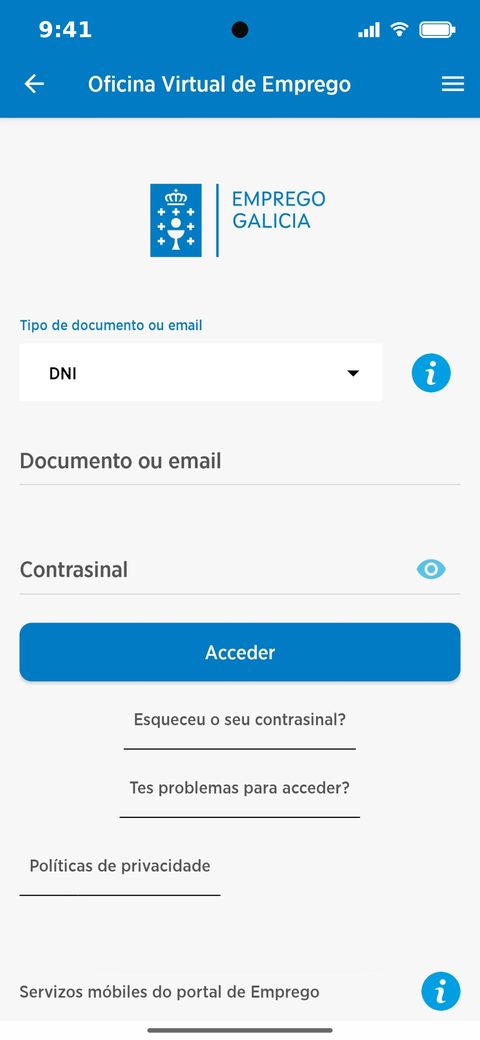
Android 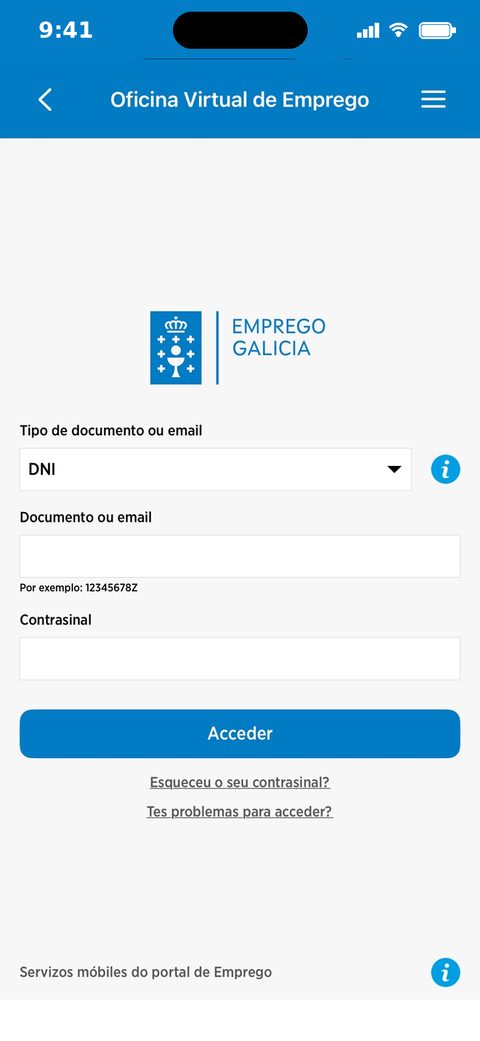
iOS Se non tes credenciais da Oficina Virtual, selecciona «Rexístrate / accede» para usar as funcionalidades avanzadas de orientación: a versión completa das estatísticas, O Teu Currículum e Adestrador de entrevistas. Se aínda non tes conta, crea en «Crear conta» indicando o teu DNI/NIE e o teu correo electrónico. Para acceder, indica o teu DNI/NIE e o teu correo electrónico e solicita en «Obter código»un código de seguridade dun só uso; terás que pedir un novo cada vez que accedas.
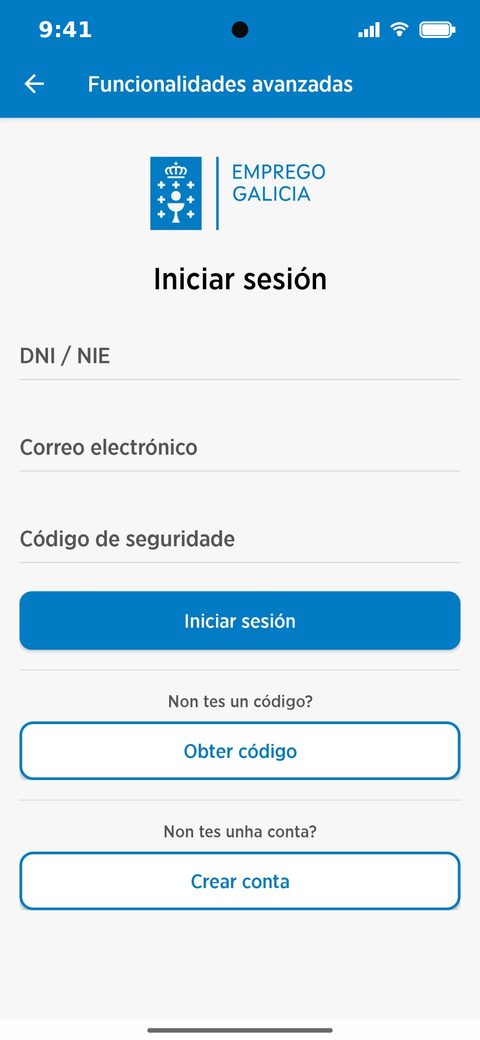
Android 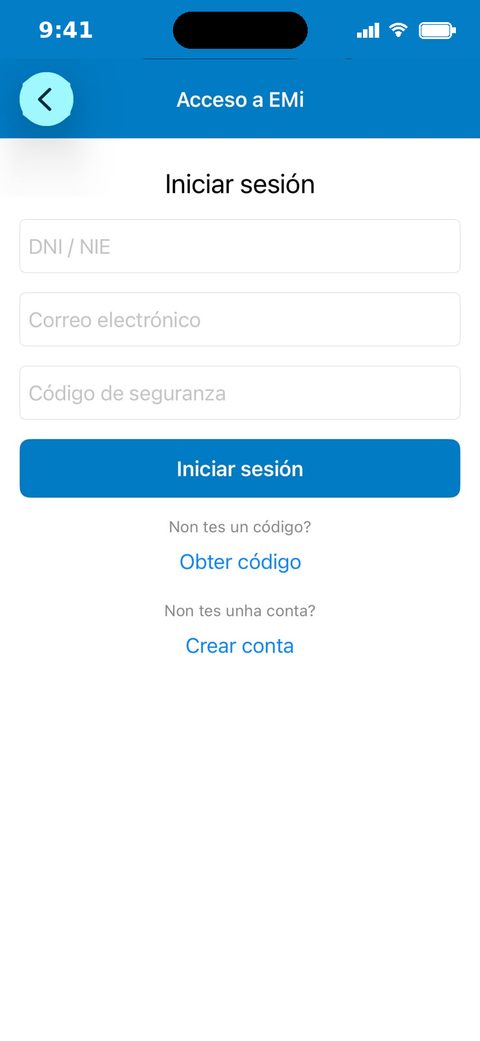
iOS Das dúas opcións, só a da Oficina Virtual utiliza contrasinal; coa conta EMi identifícaste co teu DNI/NIE, o teu correo electrónico e un código de seguridade.
- Menú de inicio
-
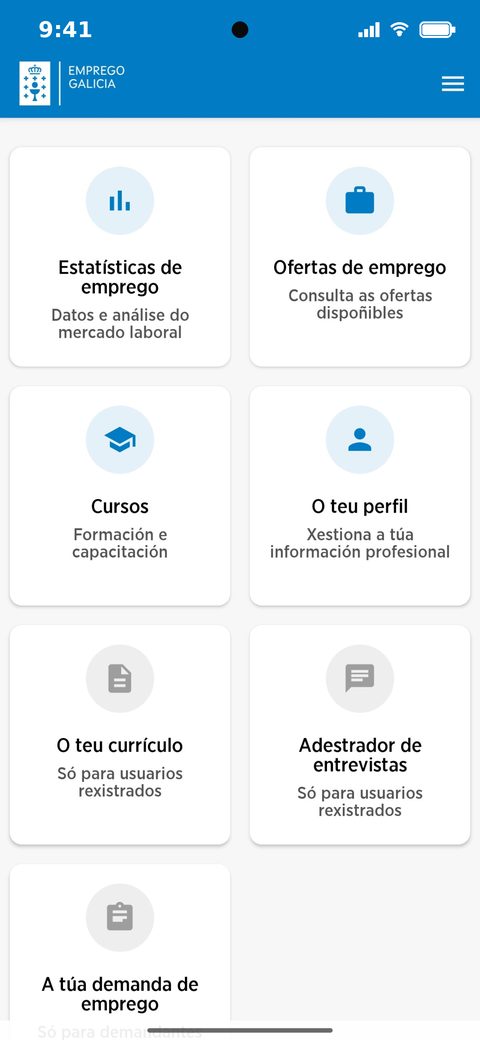
Ao abrir EMi accedes directamente ao menú de inicio, desde o que podes entrar en todas as opcións da aplicación. Cada opción preséntase como unha tarxeta co seu nome e unha breve descrición.
Android 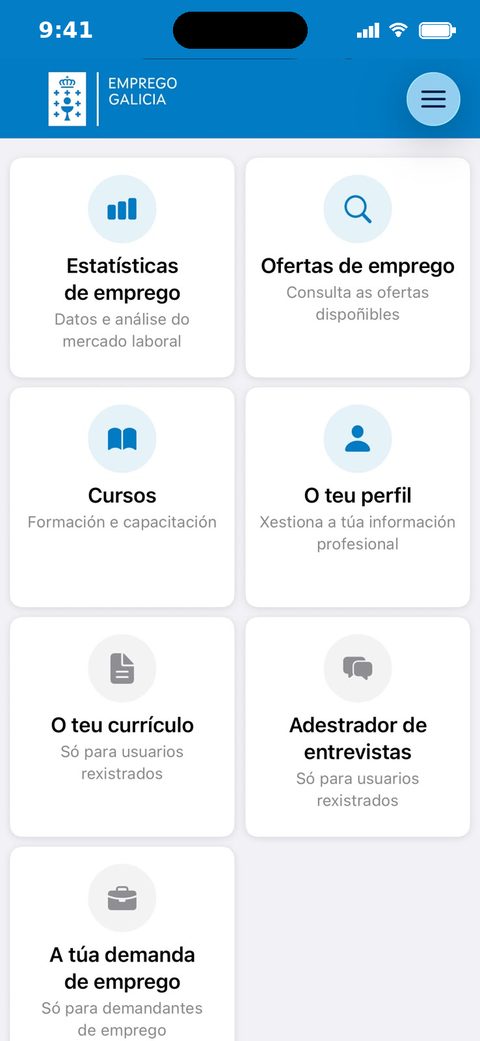
iOS As opcións dispoñibles son:
- Estatísticas de emprego: datos e análises do mercado laboral.
- Ofertas de emprego: consulta das ofertas dispoñibles.
- Cursos: formación e capacitación.
- O teu perfil: xestión da túa información profesional.
- O teu currículo: elaboración e xestión de currículos orientados a un posto concreto (require identificación).
- Adestrador de entrevistas: consellos e simulación de entrevistas de traballo (require identificación).
- A túa demanda de emprego: consulta e xestión da túa demanda de emprego: renovación, ofertas pendentes de confirmar, axenda, cita previa e informes (só para persoas demandantes de emprego).
As tarxetas que requiren identificación aparecen en gris e indican o tipo de acceso necesario. Ao pulsalas, a aplicación pídeche que te identifiques.
- Menú da aplicación
-
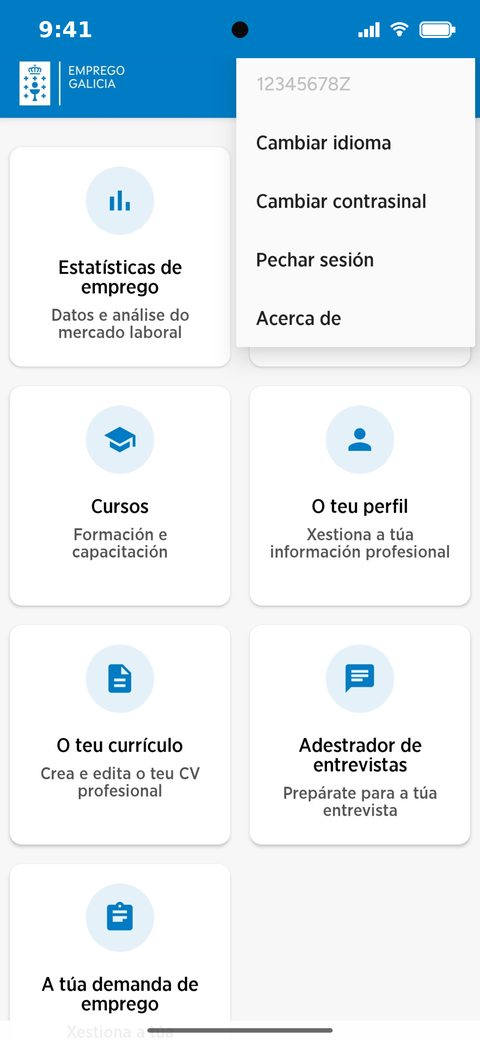
Desde calquera pantalla podes abrir o menú da aplicación, representado por tres liñas horizontais na parte superior dereita. Desde el podes:
- Cambiar o idioma da aplicación, pulsando en «Cambiar idioma».
- Acceder á pantalla «Acerca de», coa información xeral da aplicación.
Se te identificaches, na parte superior do menú aparece o teu usuario e dispós alén das opcións «Cambiar contrasinal» e «Pechar sesión».
Android 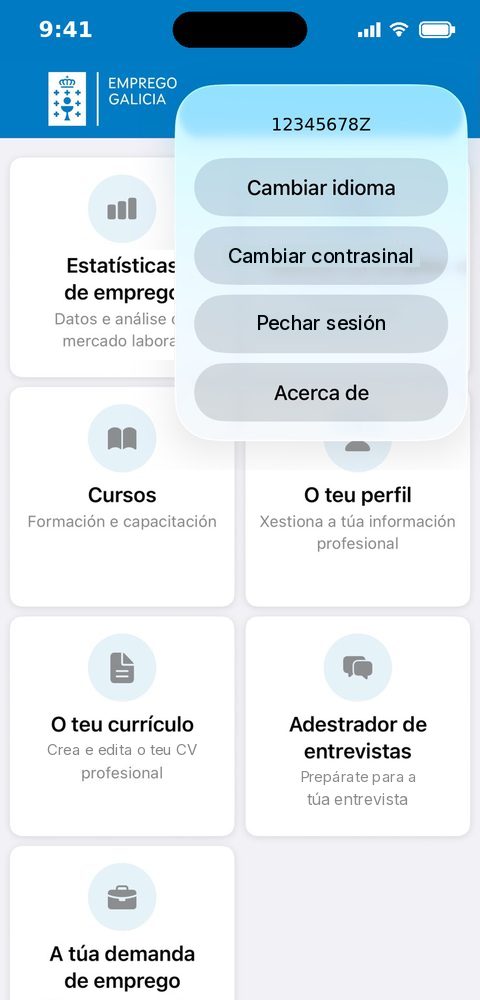
iOS - Estatísticas de emprego
-
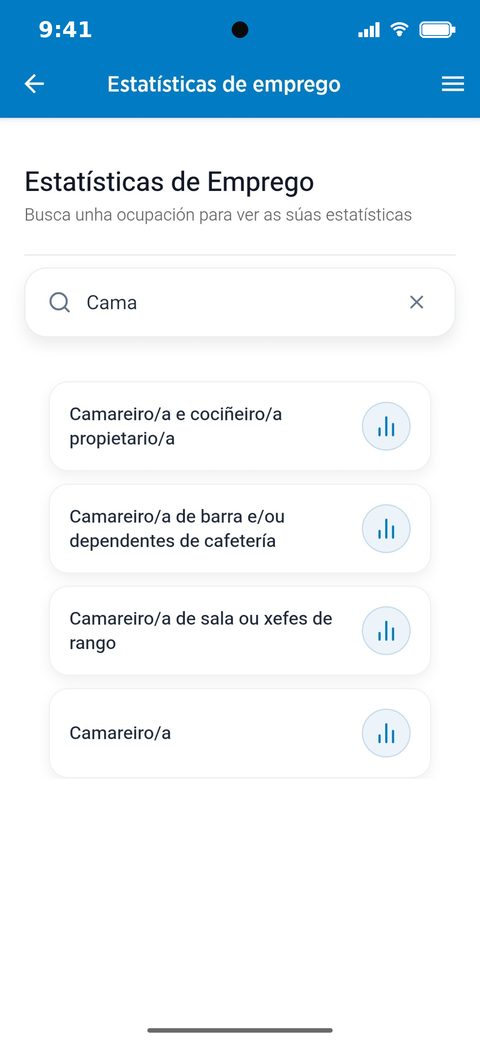
Nesta sección podes consultar datos do mercado laboral galego para unha ocupación concreta. Para empezar, escribe no buscador o nome da ocupación que che interesa e selecciónaa na lista de resultados.
Android 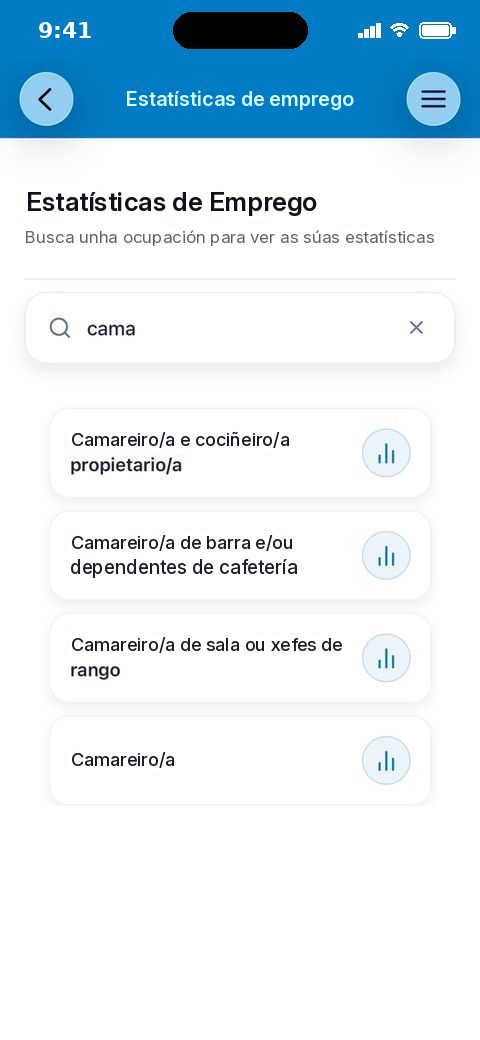
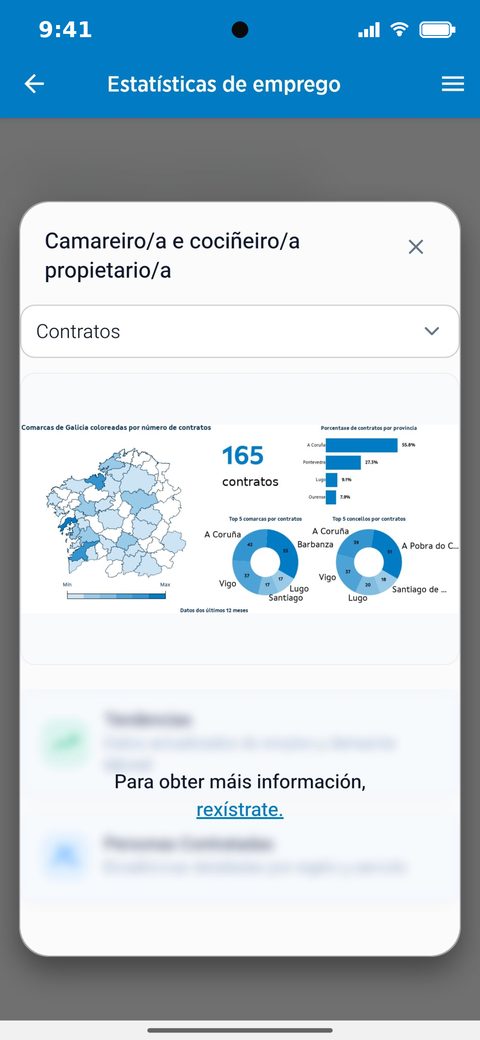
iOS Sen identificarte, ao seleccionar unha ocupación ves un resumo dos contratos dos últimos 12 meses: o número total de contratos, un mapa das comarcas de Galicia coloreadas segundo o número de contratos, a porcentaxe de contratos por provincia e as cinco comarcas e os cinco municipios con máis contratos.
Android 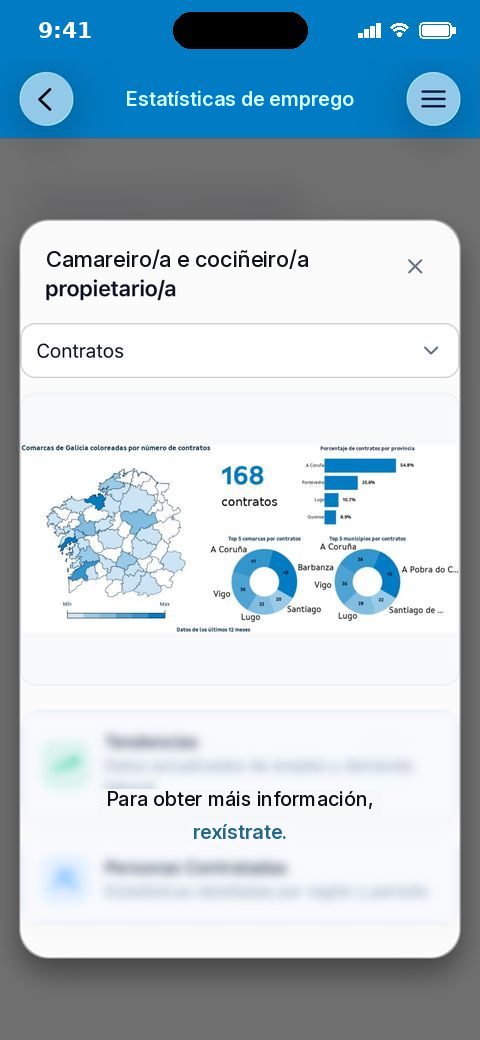
iOS Para consultar información máis detallada, tes que identificarte.
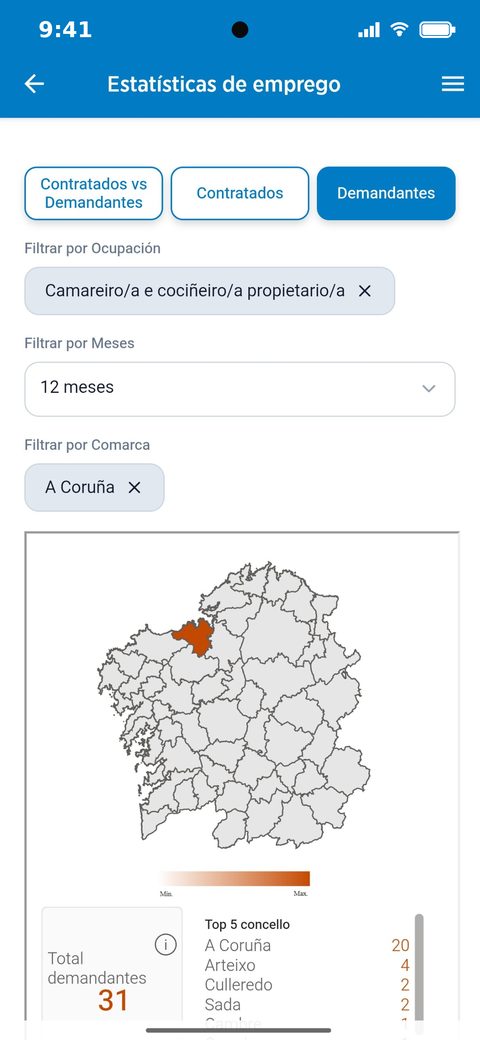
Se te identificas, accedes á versión completa das estatísticas, na que podes filtrar os datos por ocupación, período (en meses) e comarca, e elixir entre tres vistas:
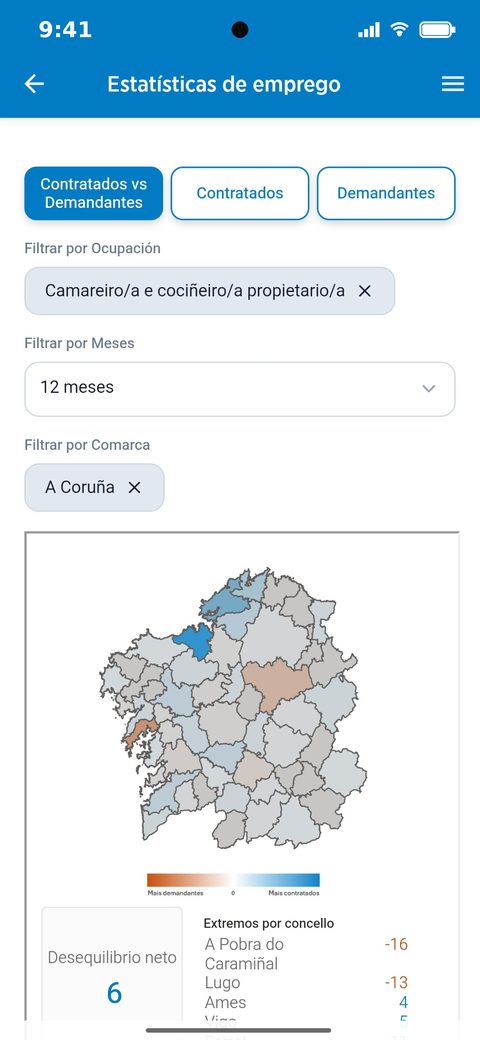
Contratados vs Demandantes: amosa o desequilibrio neto entre persoas contratadas e demandantes na zona seleccionada, e os municipios cos valores extremos.
Android 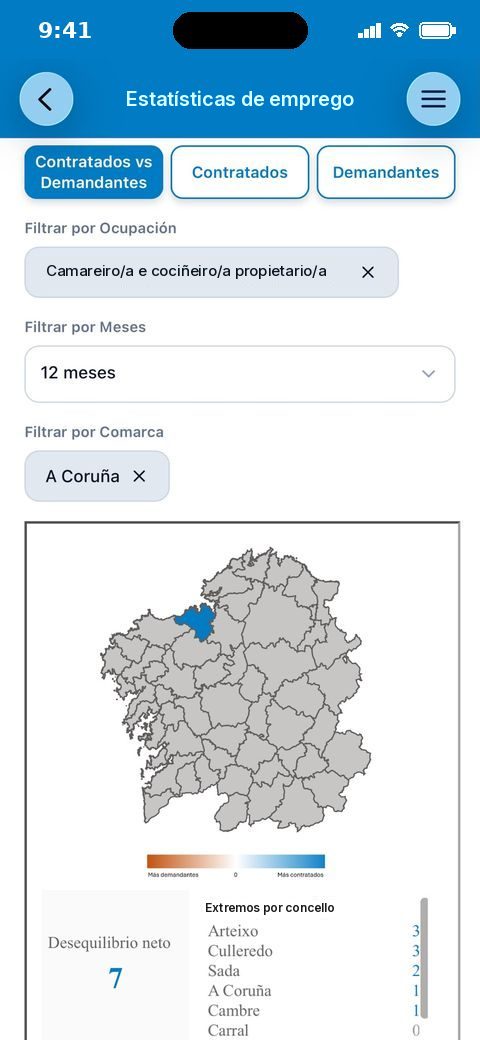
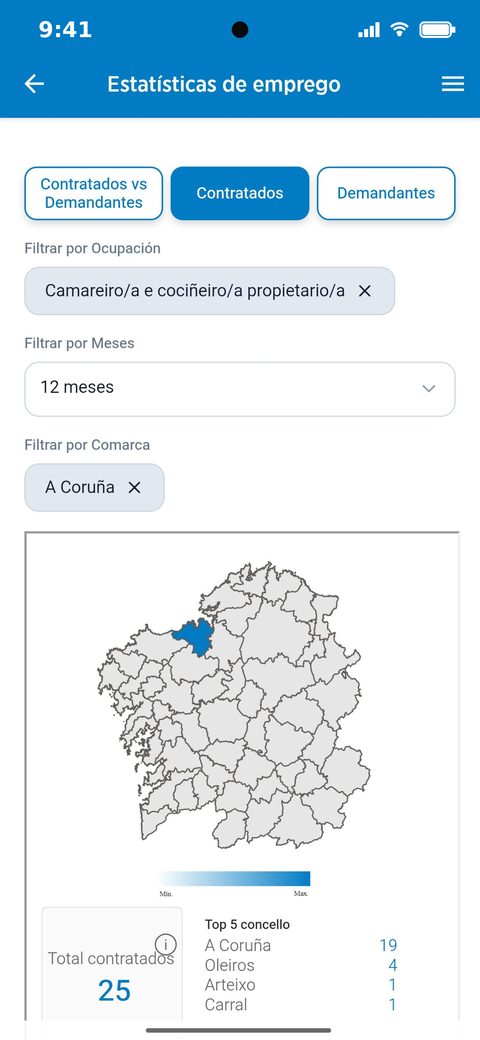
iOS Contratados: amosa o total de persoas contratadas e os municipios con máis contratacións.
Android 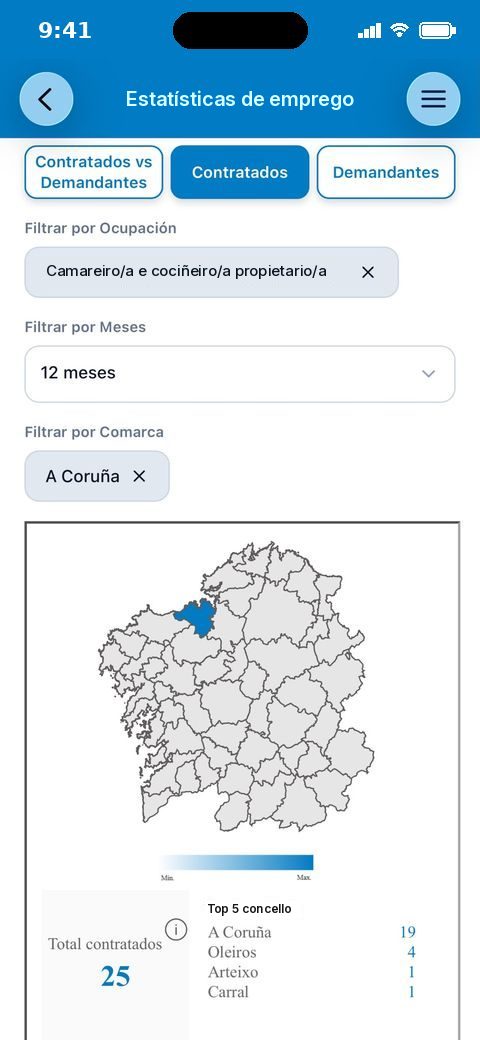
iOS Demandantes: amosa o total de persoas demandantes e os municipios con máis demandantes.
Android 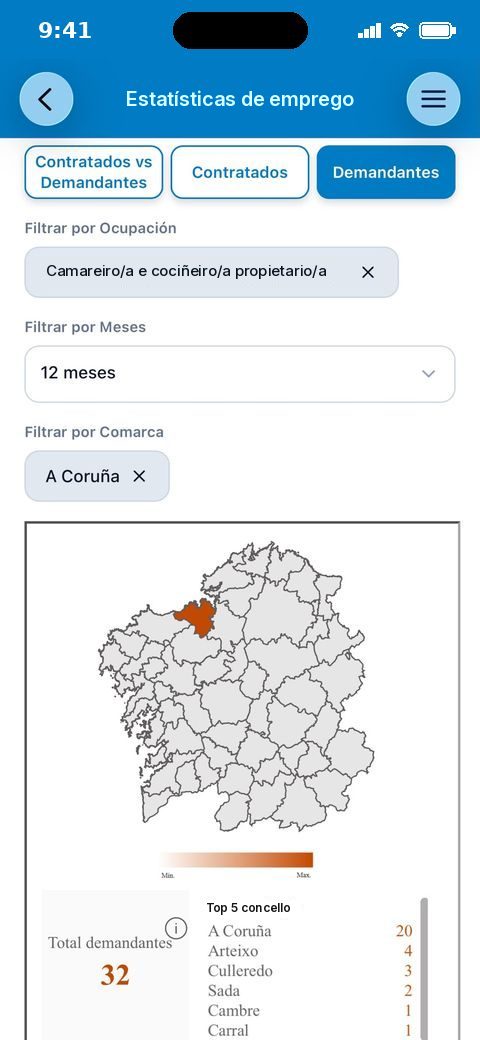
iOS - Ofertas de emprego
-
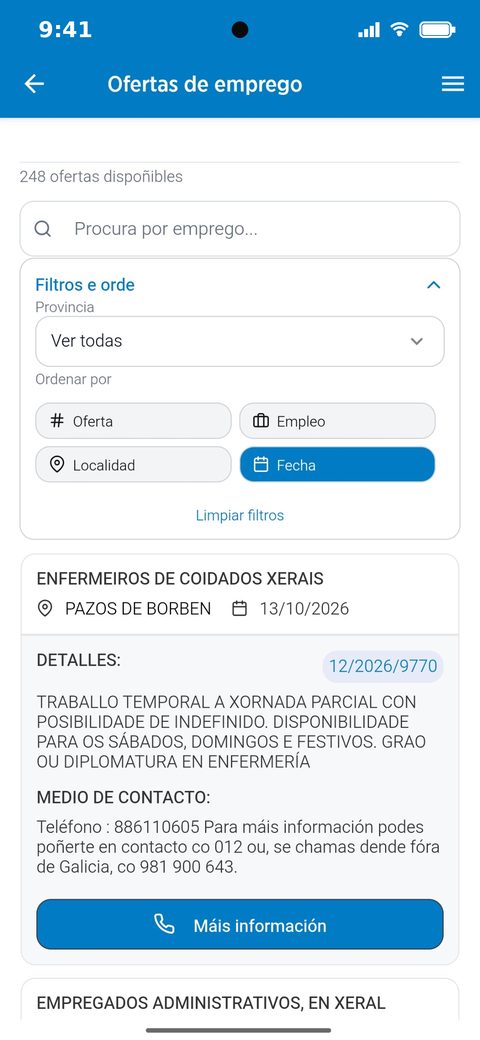
Nesta sección podes consultar as ofertas de emprego dispoñibles en Galicia. Na parte superior indícase o número de ofertas dispoñibles nese momento.
Podes buscar ofertas escribindo o nome dun emprego no buscador e, desde o apartado «Filtros e orde»:
- Filtrar as ofertas por provincia.
- Ordenalas por número de oferta, emprego, localidade ou data.
- Eliminar os filtros aplicados pulsando en «Limpar filtros».
Cada oferta amosa o emprego, a localidade e a data de publicación. Ao pulsar nunha oferta despréganse os seus detalles: o número de oferta, a descrición do posto e os requisitos, e o medio de contacto.
Android 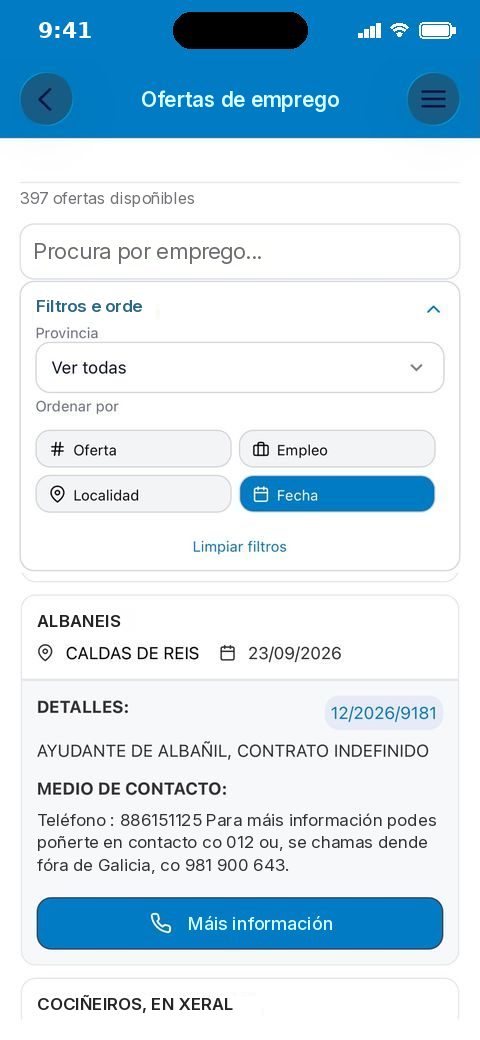
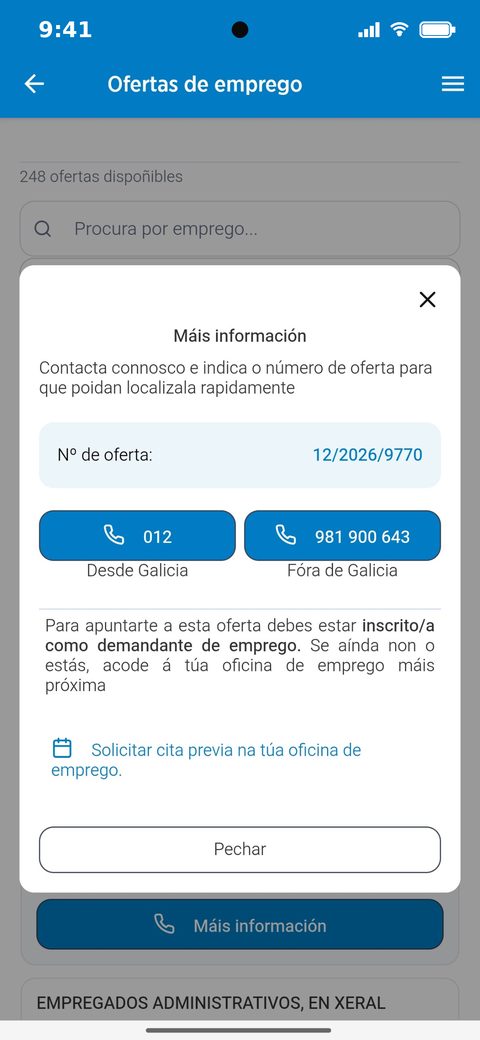
iOS Pulsando en «Máis información» podes consultar os teléfonos de contacto para informarte sobre a oferta e acceder á solicitude de cita previa coa túa oficina de emprego.
Android 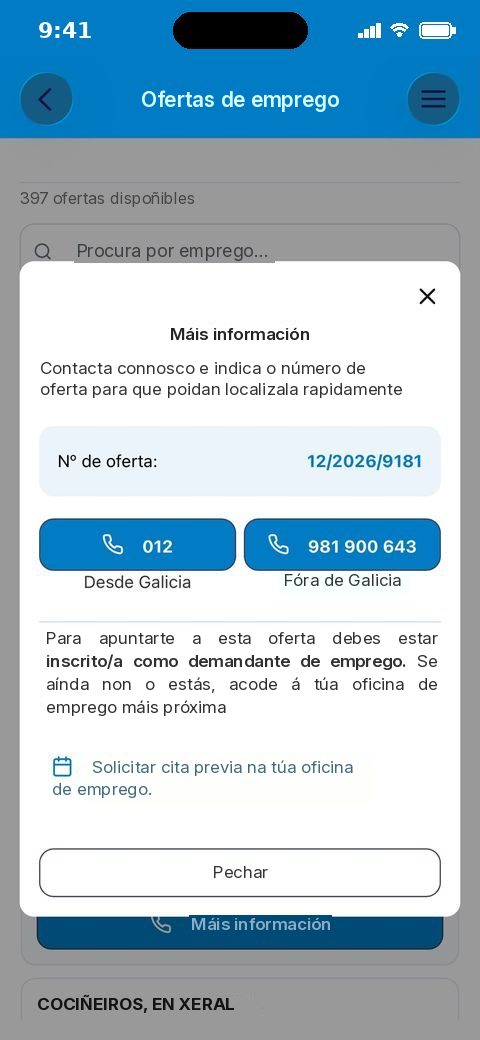
iOS - Cursos
-
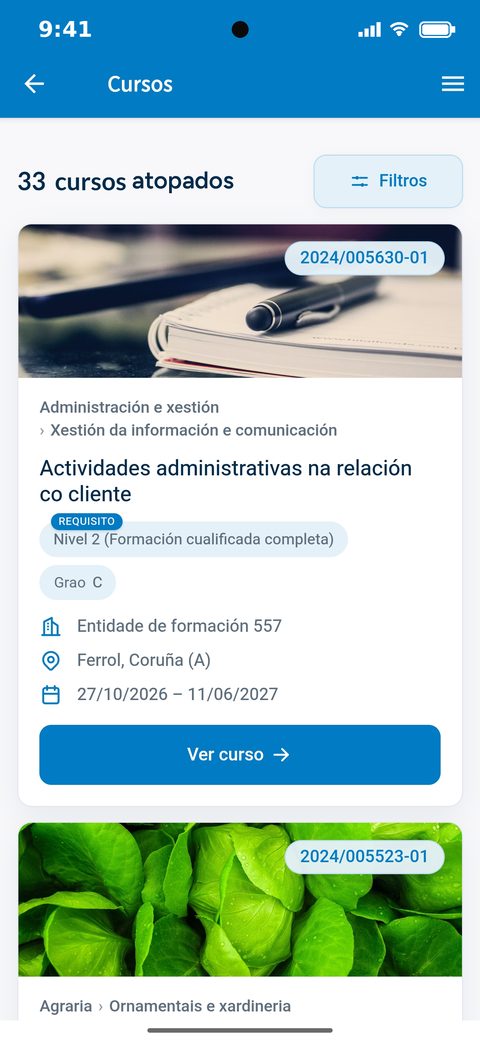
Nesta sección podes consultar o catálogo de cursos de formación a través dun buscador. Na parte superior indícase o número de cursos atopados. Cada curso amosa a súa familia e área profesional, o nome, o nivel requirido, o grao, a entidade de formación, a localidade e as datas de inicio e fin.
Android 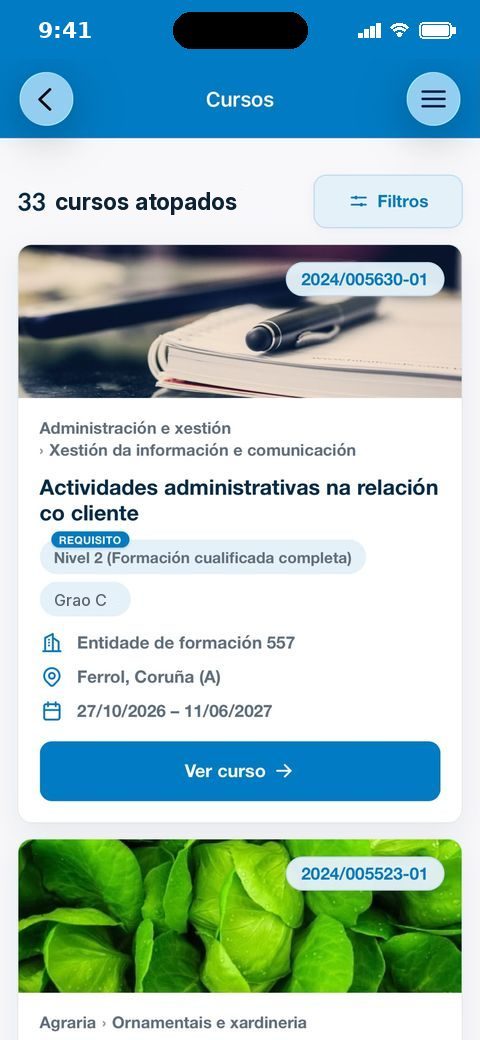
iOS Pulsando en «Filtros» podes delimitar a procura segundo:
- Destinatarios: persoas ocupadas ou desempregadas.
- Cursos dirixidos a persoas con discapacidade acreditada.
- Cursos con compromiso de contratación.
- Data de inicio: este mes, nos próximos 3 meses ou o próximo semestre.
- Modalidade.
- Localización: provincia, comarca e municipio.
- Tipo de formación, grao, nivel profesional e familia profesional.
Pulsando en «Ver curso» accedes á ficha completa do curso. Nela atoparás a súa especialidade e código, o nivel requirido, o grao, o centro de formación, o total de horas e de módulos, a quen vai dirixido, a modalidade e o horario, a duración, a localización do centro no mapa, a competencia xeral, o programa formativo e a ligazón á súa publicación no BOE. Desde a propia ficha podes inscribirte pulsando en «Inscrición»; recibirás no teu correo electrónico a notificación da túa solicitude de inscrición.
- Ou teu perfil
-
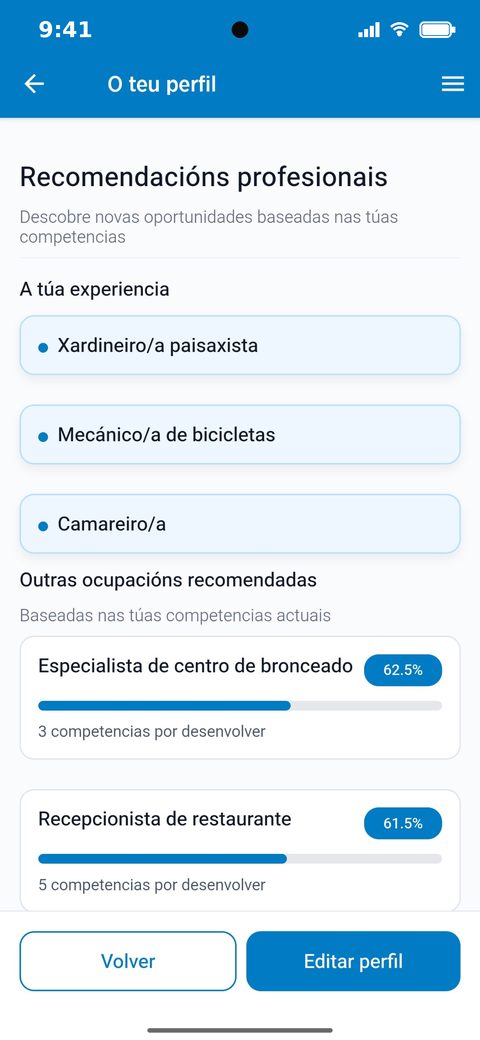
Nesta sección podes realizar un perfilado a partir da túa experiencia laboral, co que identificar os teus coñecementos e competencias e recibir recomendacións doutras ocupacións que encaixan co teu perfil.
Ao entrar nesta sección accedes ás túas «Recomendacións profesionais», onde se amosan as ocupacións da túa experiencia e outras ocupacións recomendadas en función das túas competencias actuais, coa porcentaxe de afinidade co teu perfil e o número de competencias que che faltaría desenvolver para cada unha.
Android 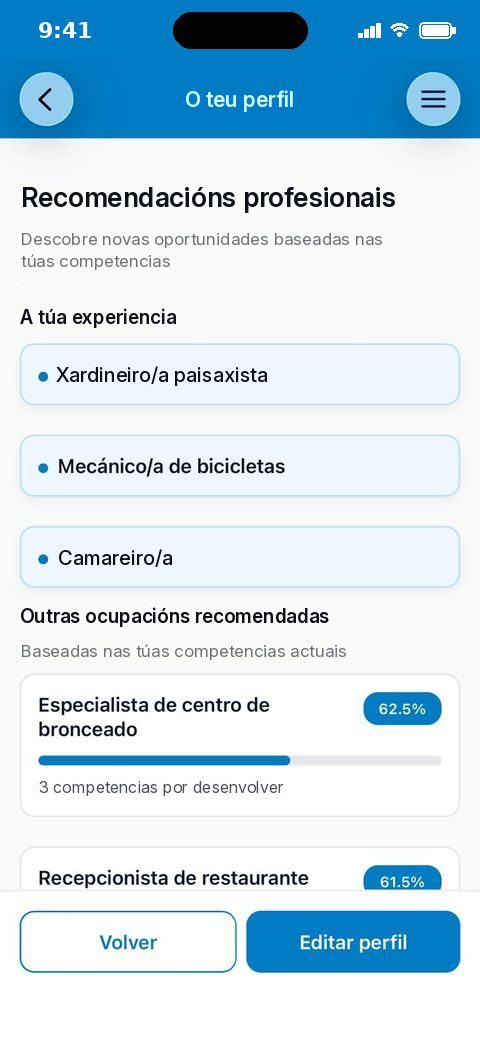
iOS Pulsando en «Editar perfil» podes realizar o perfilado ou modificalo. En «A túa experiencia laboral» indica as ocupacións nas que traballaches: podes buscalas escribindo polo menos 3 caracteres, engadir outras novas ou quitar as que xa teñas. Cando termines, pulsa en «Iniciar avaliación».
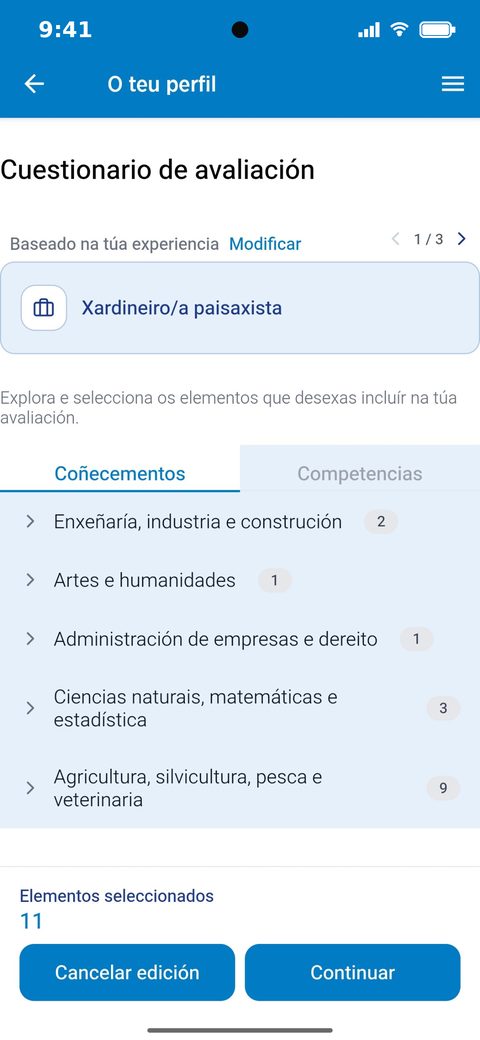
A continuación, no «Cuestionario de avaliación», móstranse, para cada ocupación seleccionada, os coñecementos e as competencias asociados, agrupados por áreas. Selecciona os que queiras incluír na túa avaliación e pulsa en «Continuar» para pasar á seguinte ocupación.
Android 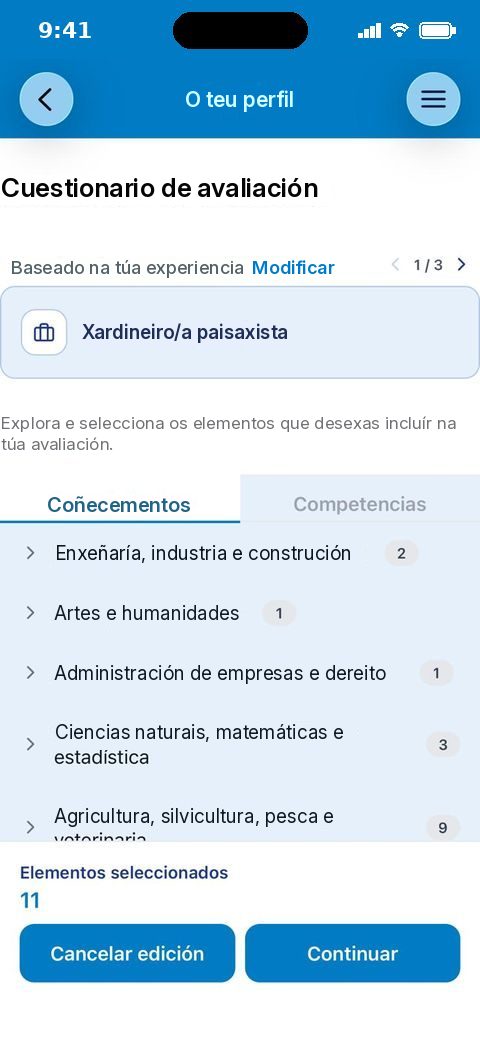
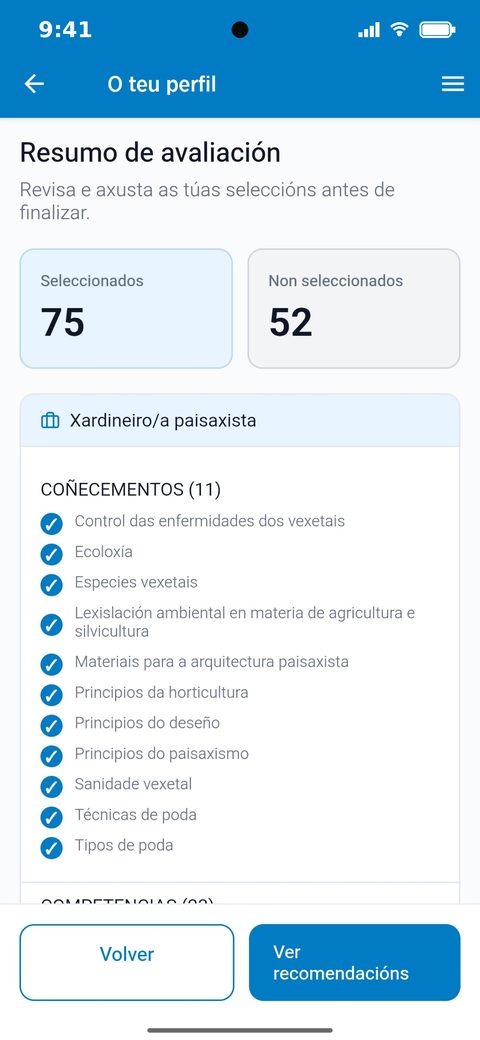
iOS No «Resumo de avaliación» podes revisar e axustar os coñecementos e competencias seleccionados antes de finalizar. Ao pulsar en «Ver recomendacións» volves ás túas recomendacións profesionais cos cambios aplicados.
Android 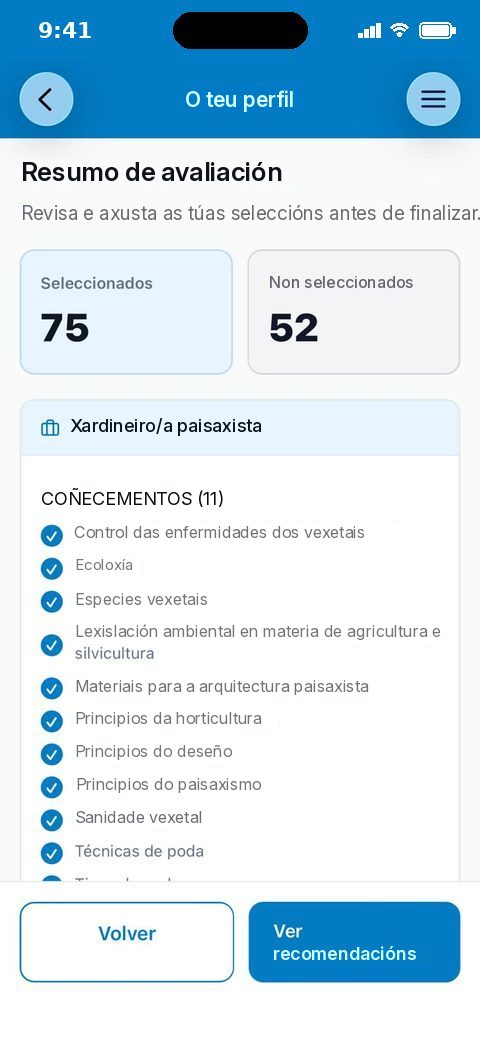
iOS - Ou teu currículo
-
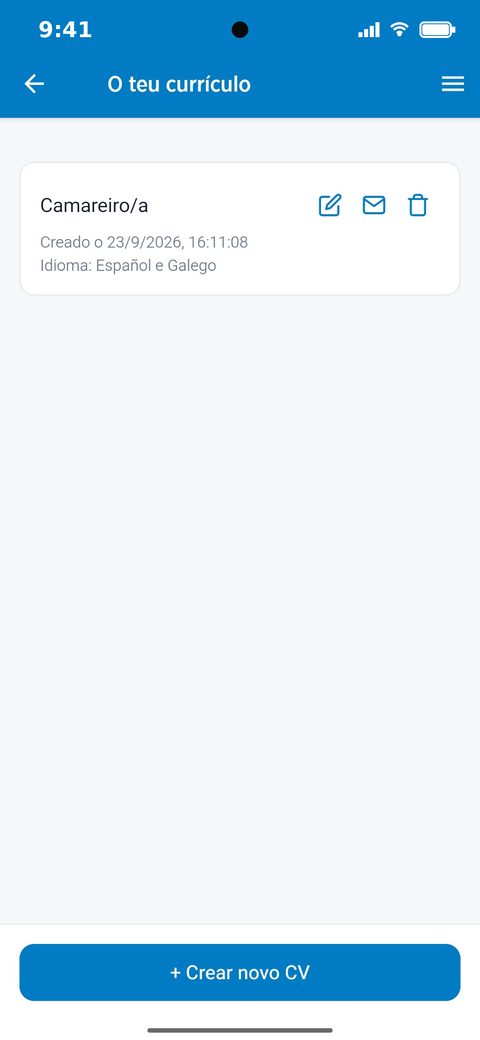
Nesta sección podes crear currículos orientados a un posto concreto. Ao entrar amosanse os currículos que xa creaches, coa súa data de creación e o seu idioma. Desde aquí podes editar, enviar por correo electrónico ou eliminar cada un deles, e crear un novo pulsando en «Crear novo CV».
Android 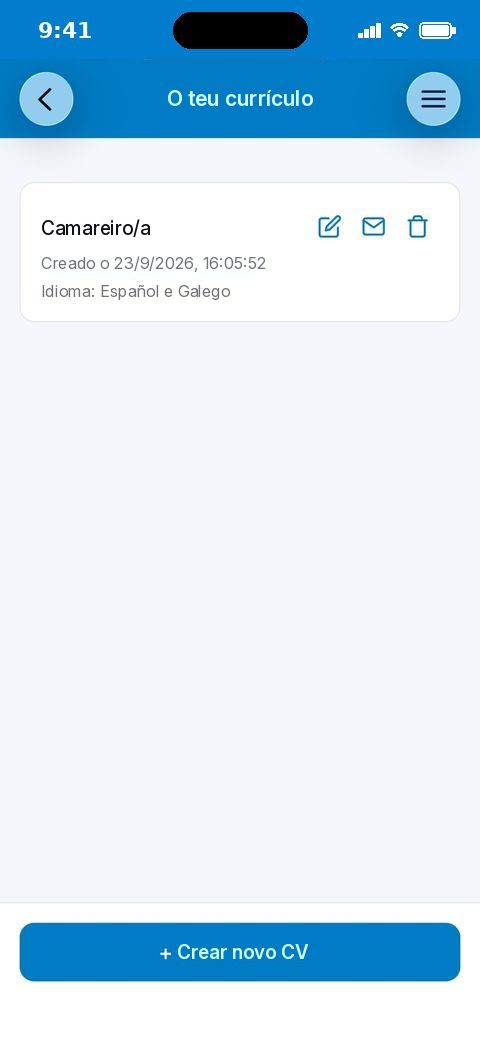
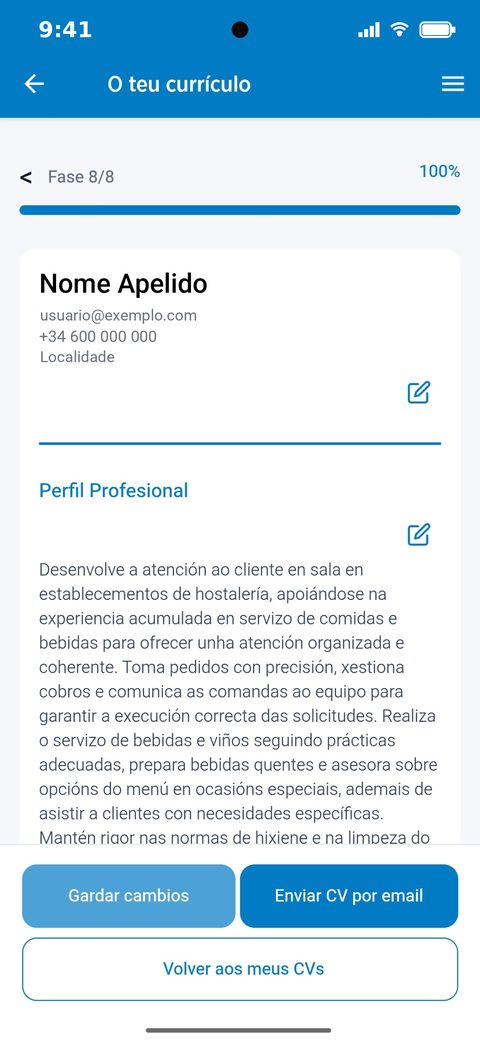
iOS A creación do currículo realízase en 8 fases. Nas sete primeiras podes indicar:
- Posto ao que queres orientar o teu CV: podes buscar unha ocupación ou elixir entre as ocupacións do teu perfilado ou as ocupacións recomendadas. O posto elixido determina que experiencia, formación e competencias destácanse no teu currículo.
- Experiencia relevante: a experiencia laboral máis relacionada co posto, coas súas datas.
- Formación relevante: a formación máis relacionada co posto, coas súas datas.
- Idiomas: os idiomas que coñeces e o teu nivel en cada un.
- Carné de conducir: os permisos de conducir que tes e se dispós de vehículo propio.
- Coñecementos e competencias: os relacionados co posto que queiras incluír.
- Datos de contacto: nome completo, correo electrónico, teléfono, dirección ou localidade e LinkedIn ou outra web, que aparecerán na cabeceira do currículo.
Ao pulsar en «Xerar CV» pasas á última fase, onde se amosa o currículo xerado, cun perfil profesional redactado a partir da información indicada. Podes editar cada apartado, gardar os cambios, enviar o CV por correo electrónico ou volver á lista dos teus currículos.
Android 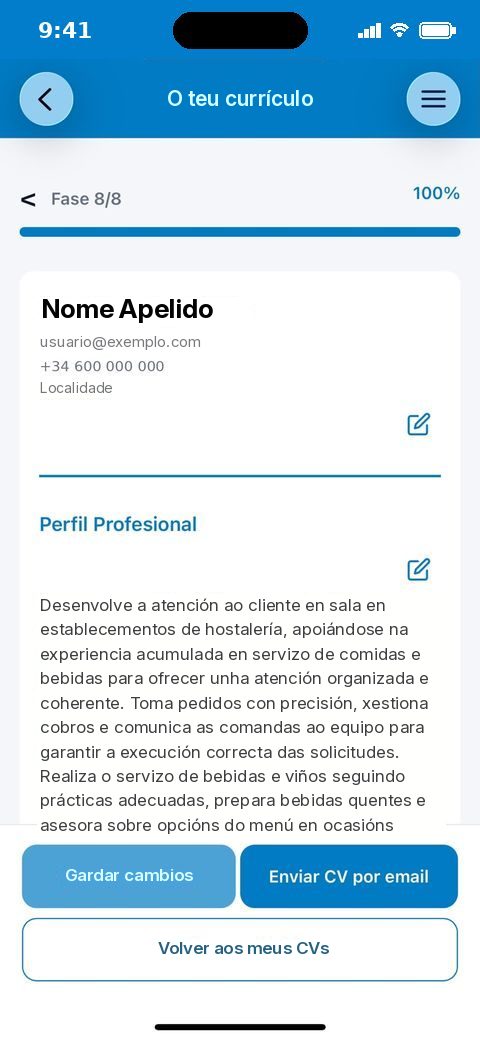
iOS - Adestrador de entrevistas
-
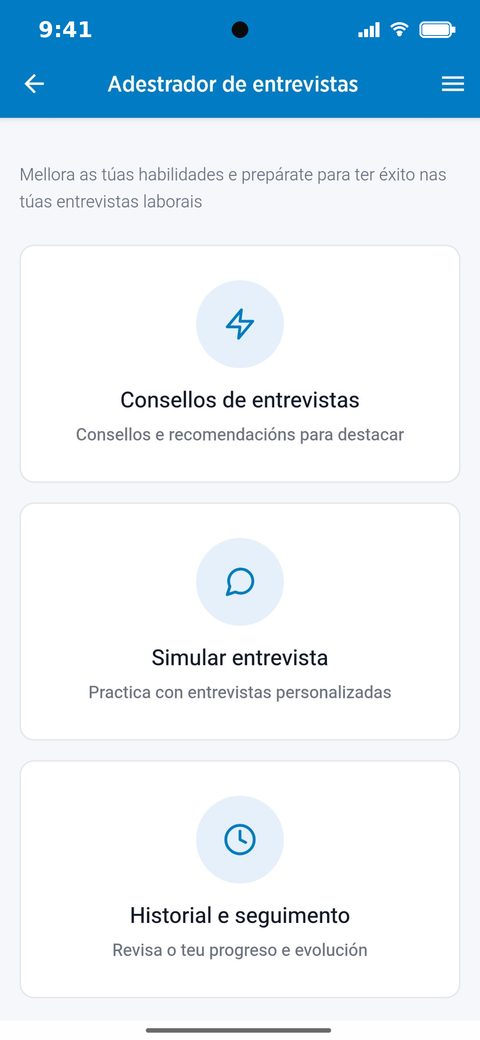
Nesta sección podes prepararte para as túas entrevistas de traballo. Está organizada en tres apartados: «Consellos de entrevistas», «Simular entrevista» e «Historial e seguimento».
Android 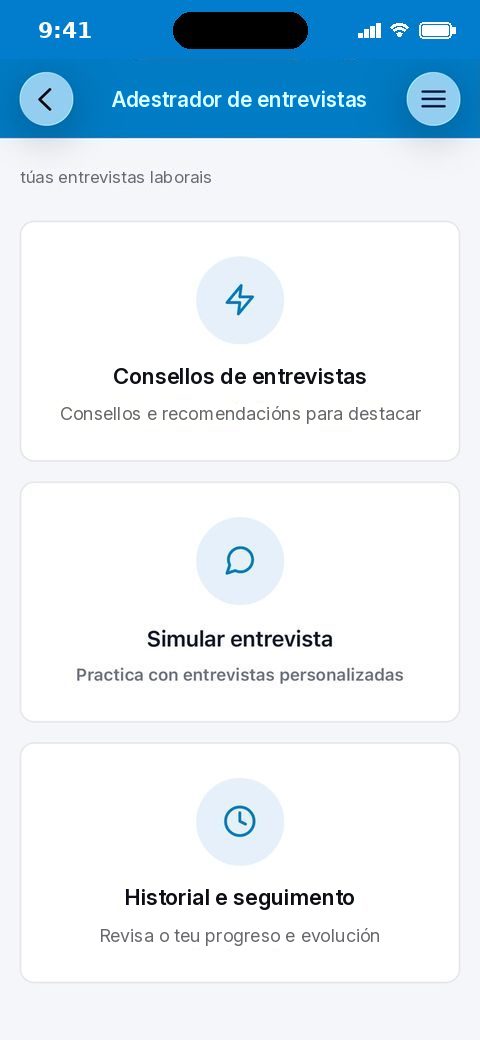
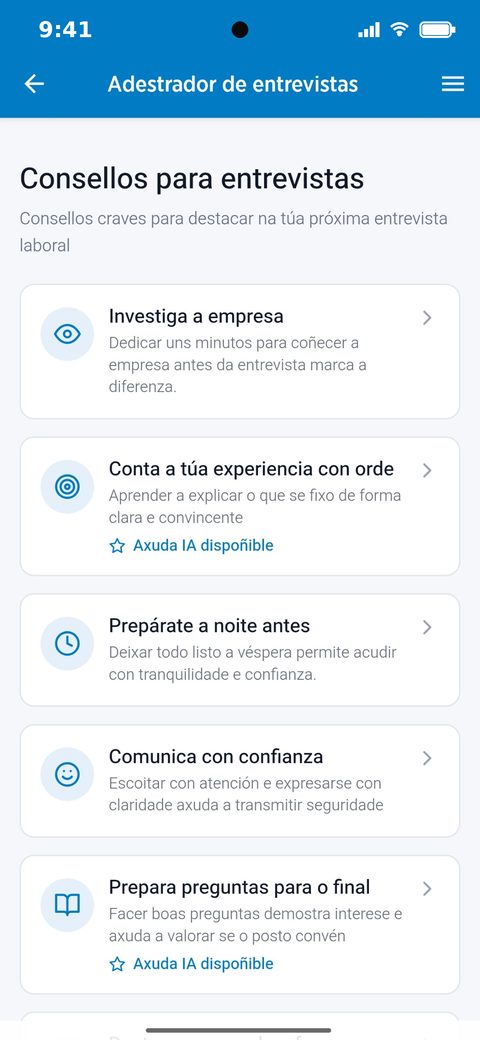
iOS Consellos de entrevistas: recomendacións para preparar a entrevista, como investigar a empresa, contar a túa experiencia con orde, prepararte a noite antes, comunicar con confianza, preparar preguntas para o final ou destacar o que sabes facer. Pulsando en cada consello podes consultar o seu contido e, nos que indican «Axuda IA dispoñible», acceder ademais a un chat cun asistente de intelixencia artificial que che axude a preparalo.
Android 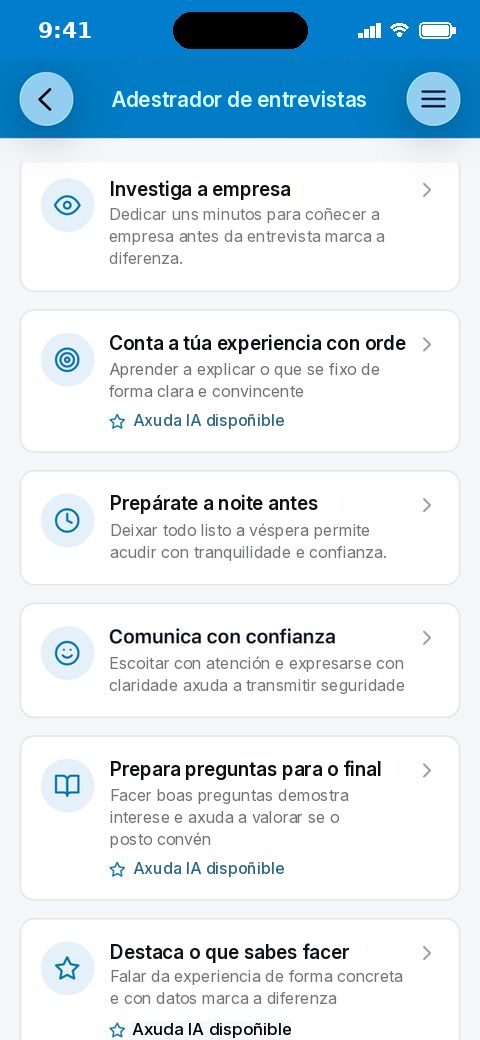
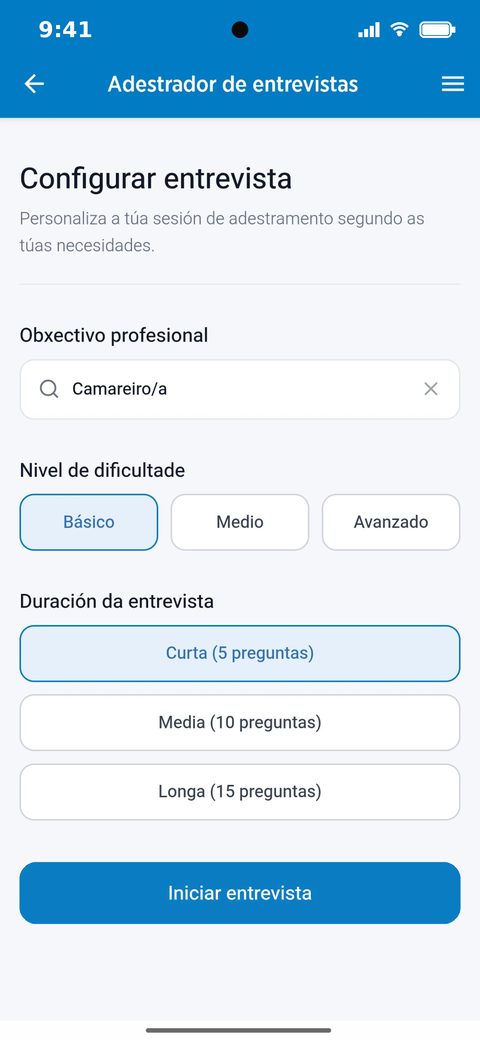
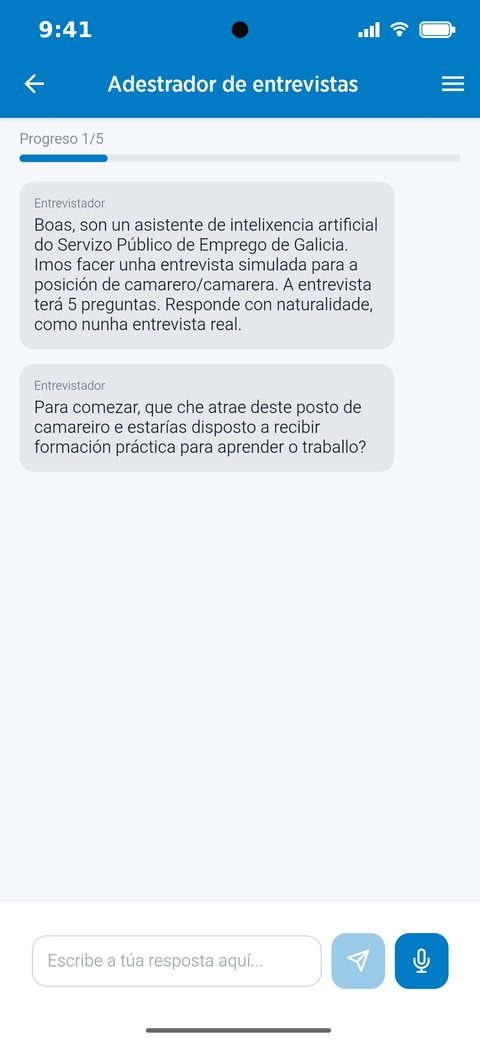
iOS Simular entrevista: antes de empezar, configura a entrevista indicando o teu obxectivo profesional, o nivel de dificultade (básico, medio ou avanzado) e a duración (curta, de 5 preguntas; media, de 10; ou longa, de 15), e pulsa en «Iniciar entrevista».
Android 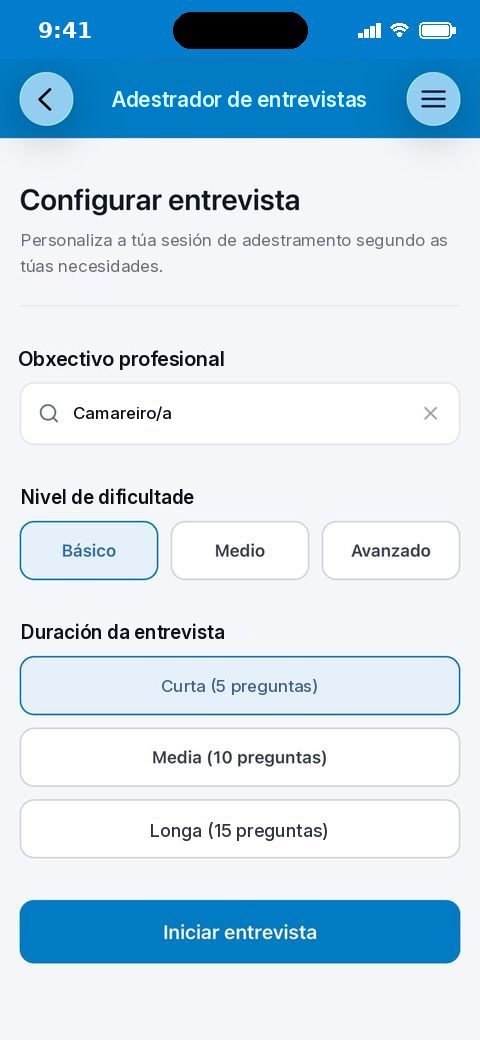
iOS A entrevista desenvólvese en formato de conversación cun asistente de intelixencia artificial que actúa como persoa entrevistadora. Podes responder a cada pregunta por escrito ou por voz, e na parte superior amósase o progreso da entrevista.
Android 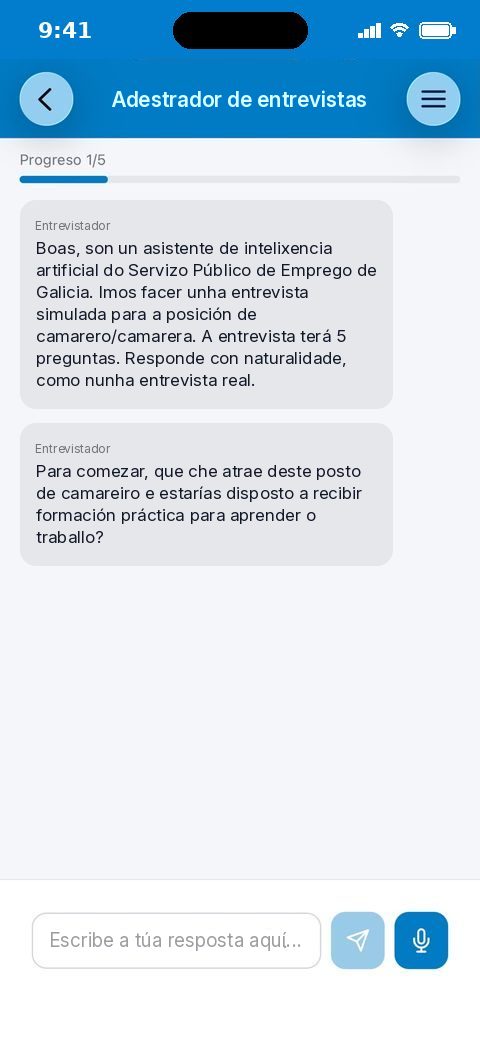
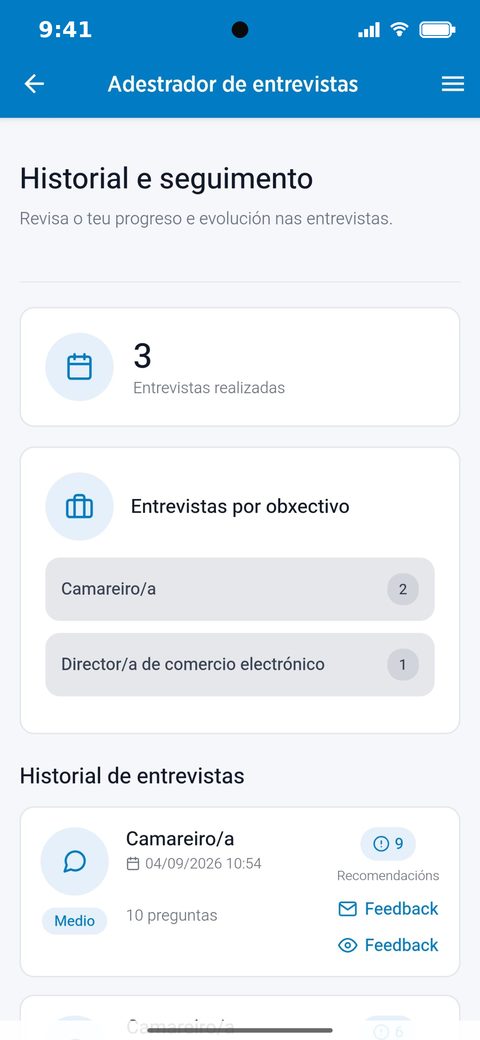
iOS Historial e seguimento: amosa o número de entrevistas realizadas, cantas fixeches para cada obxectivo profesional e o historial de entrevistas, coa data, o nivel, o número de preguntas e as recomendacións obtidas. Desde cada entrevista podes consultar o feedback recibido ou envialo por correo electrónico.
Android 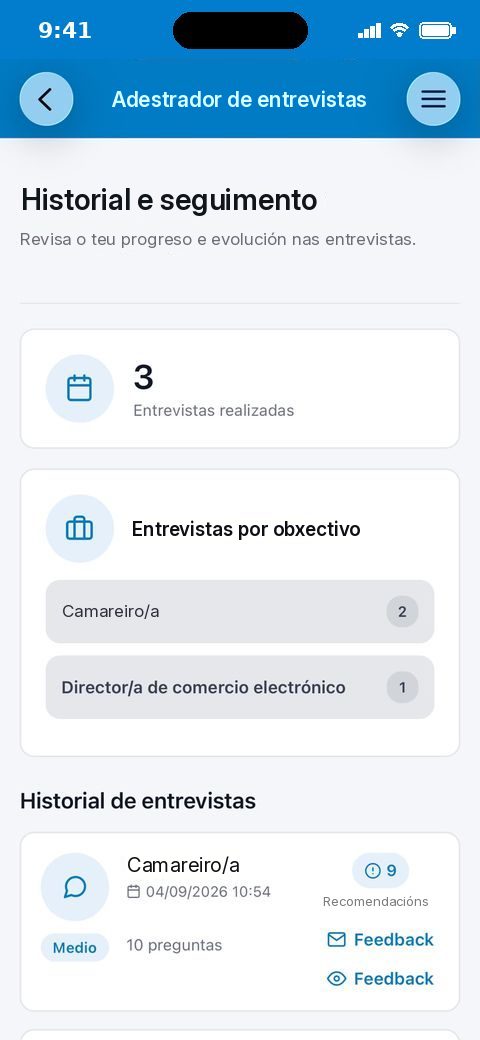
iOS - A túa demanda de emprego
-
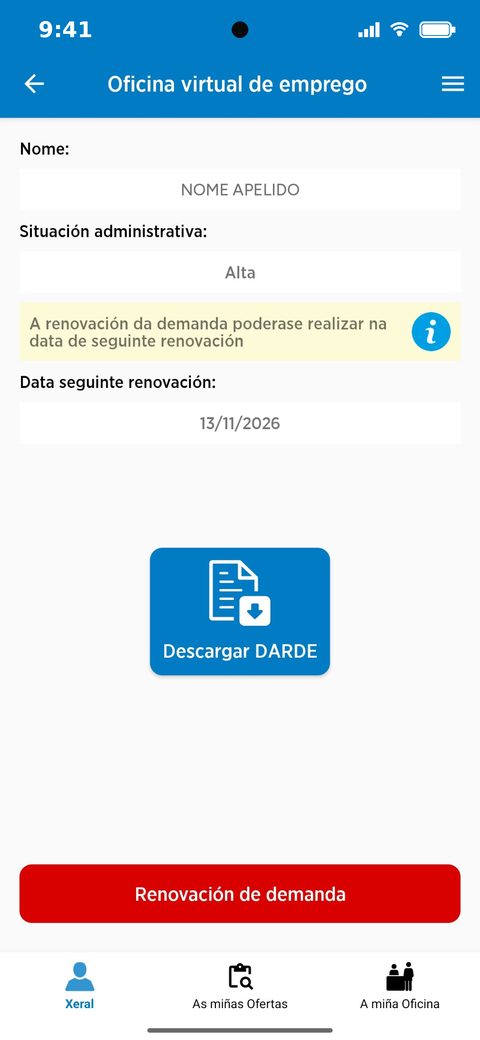
Nesta sección, dispoñoble para persoas inscritas como demandantes de emprego, podes consultar e xestionar a túa demanda. Está organizada en tres apartados, aos que se pode acceder dende a base inferior: Xeral, As miñas Ofertas e A Miña Oficina.
Xeral: amosa o teu nome, a túa situación administrativa e a data da túa próxima renovación da demanda. Pulsando no recadro amarelo podes obter máis información sobre a renovación.
Android 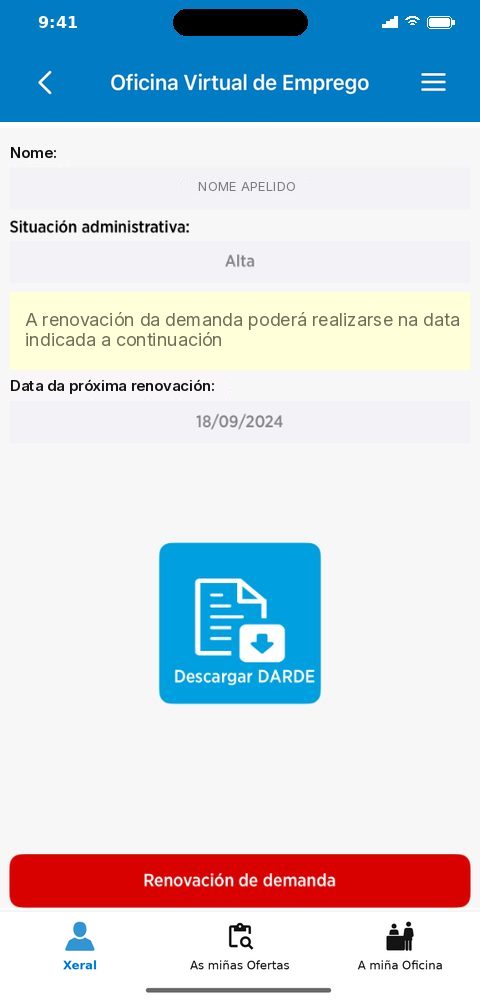
iOS Desde esta pantalla podes renovar a túa demanda de emprego pulsando en «Renovación de demanda» cando esteas en período de renovación. Se non o estás, o botón aparece en vermello, o que indica que a aplicación non che permite renovala. Tamén podes descargar o teu DARDE en formato PDF en calquera momento pulsando en «Descargar DARDE».
Se nalgún momento non podes acceder a EMi e necesitas renovar a túa demanda de emprego, podes facelo a través desta ligazón co PIN da túa tarxeta (DARDE), ou chamando ao 012 ou ao 981 900 643.
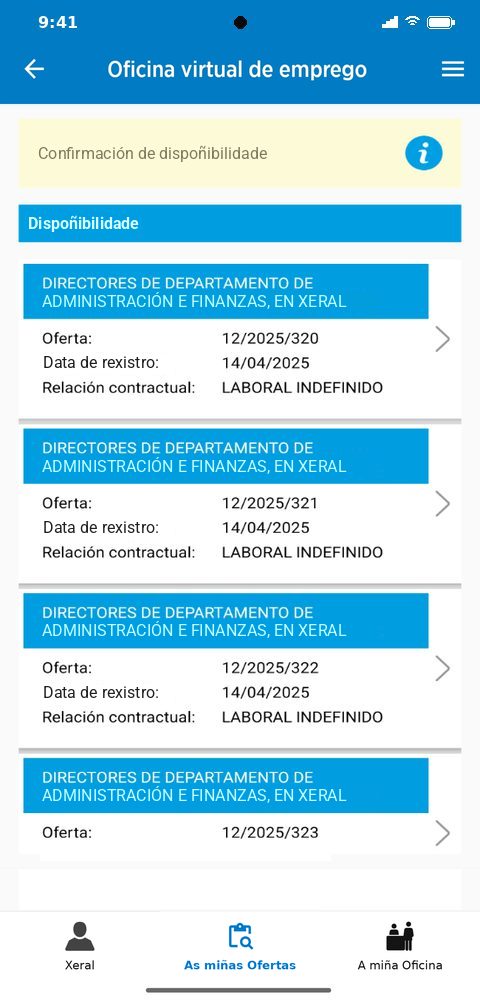
As miñas Ofertas: amosa as ofertas nas que tes pendente confirmar a túa dispoñibilidade, coa información básica de cada unha. Na parte superior atoparás unha axuda, á que accedes pulsando no recadro amarelo.
Android 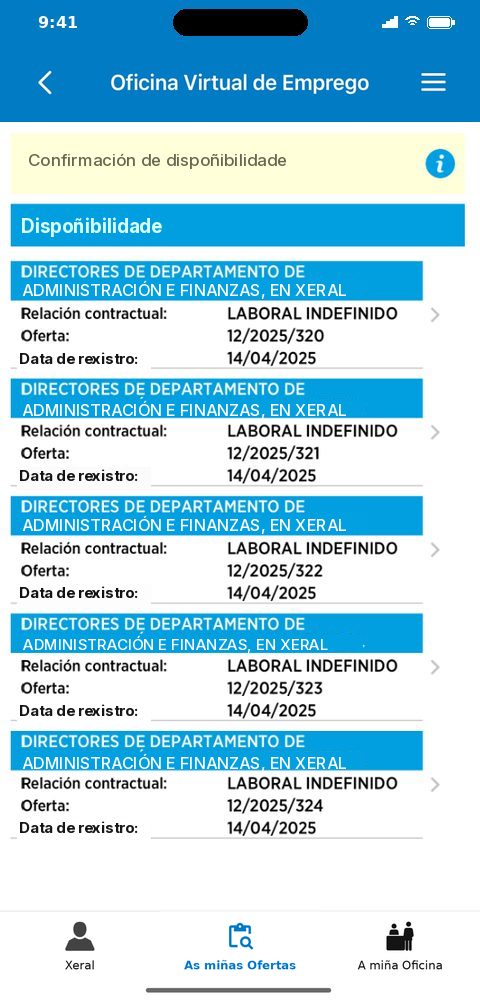
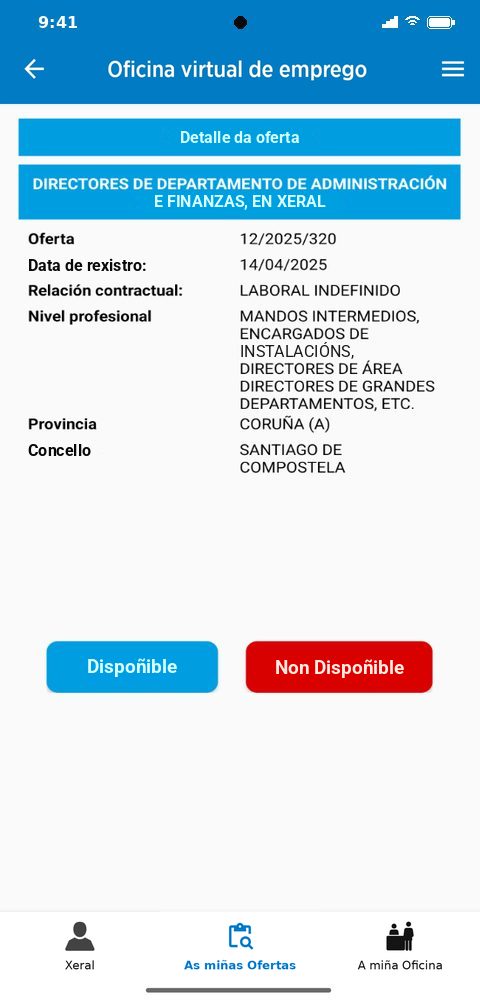
iOS Ao pulsar nunha oferta accedes ao seu detalle, con información máis específica sobre ela.
Android 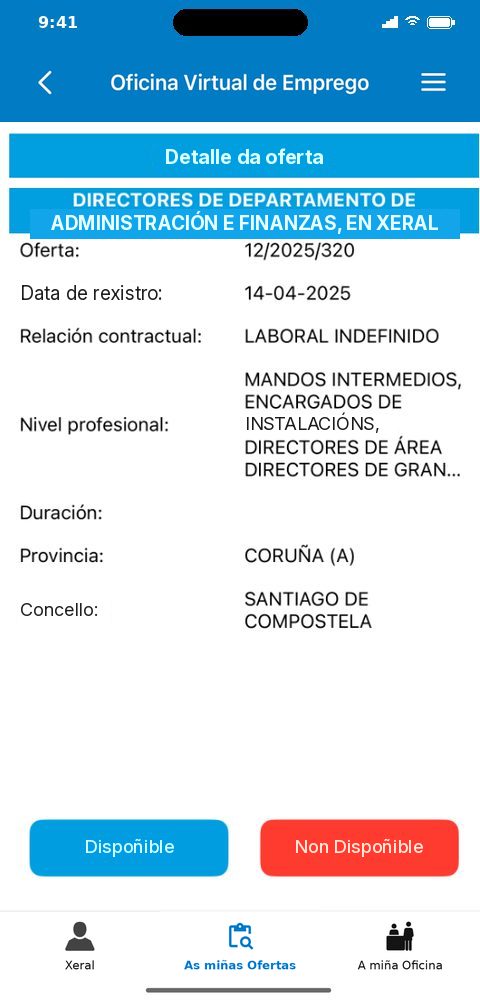
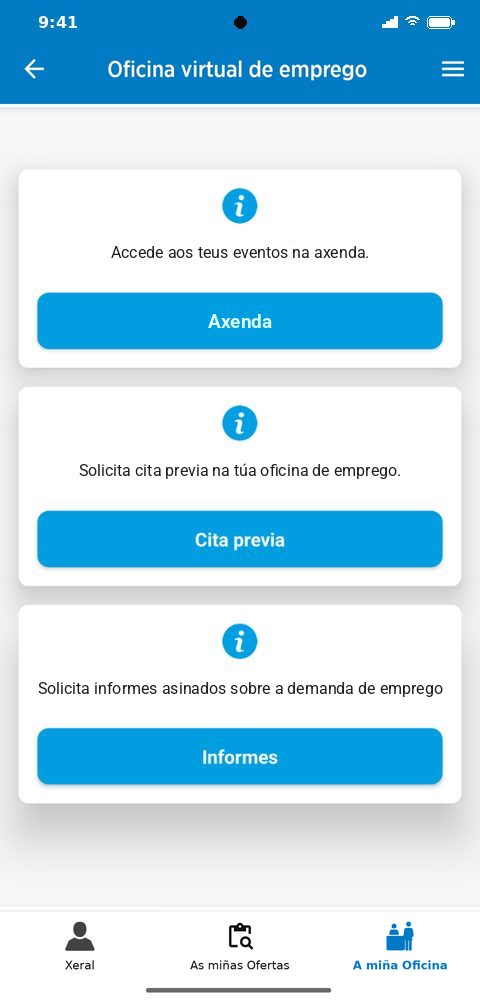
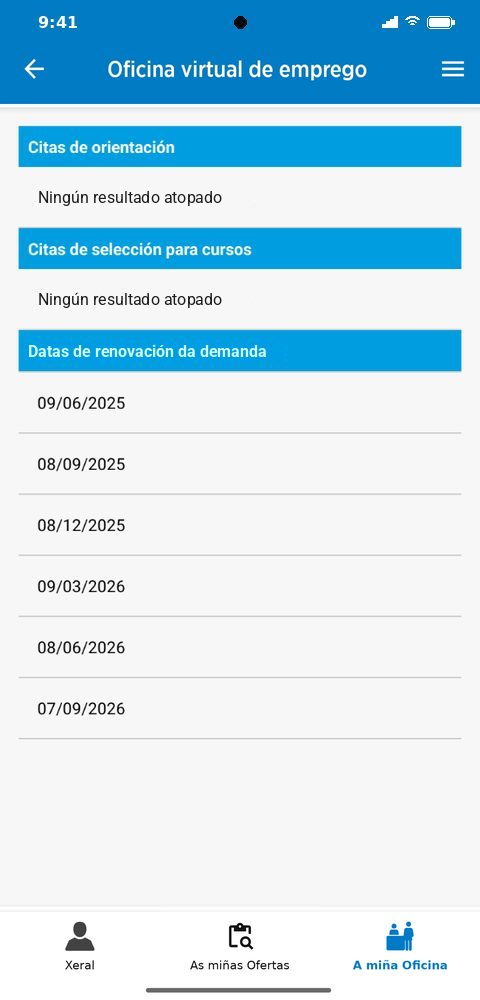
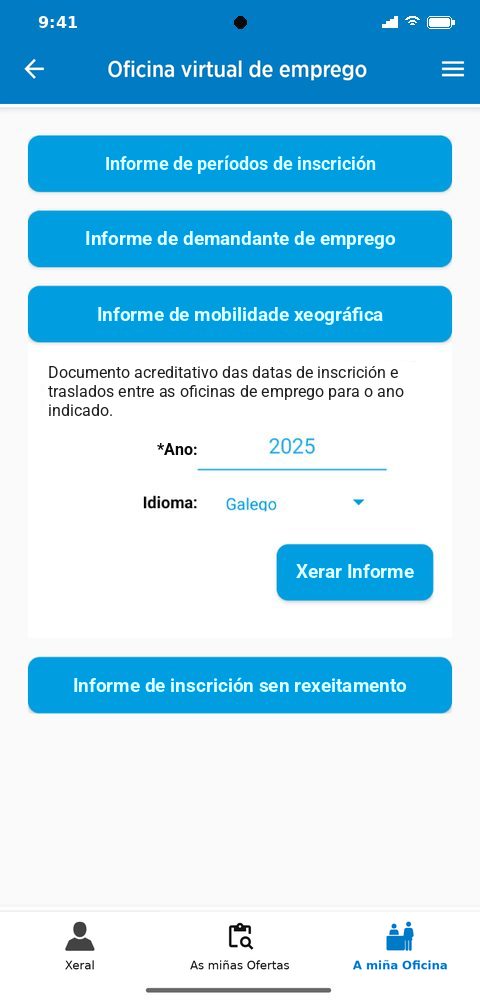
iOS A miña Oficina: desde este apartado podes consultar a túa axenda e solicitar cita previa e informes.
Android 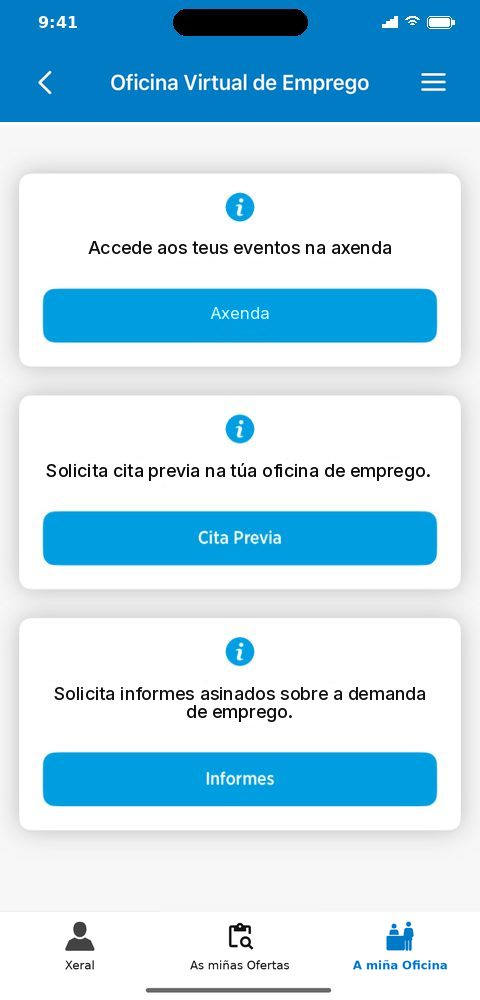
iOS Axenda: dende aquí podes consultar os eventos que teñas programados: citas de orientación laboral (presenciais ou telefónicas), convocatorias de selección para cursos e datas de renovación pendentes da túa demanda.
Android 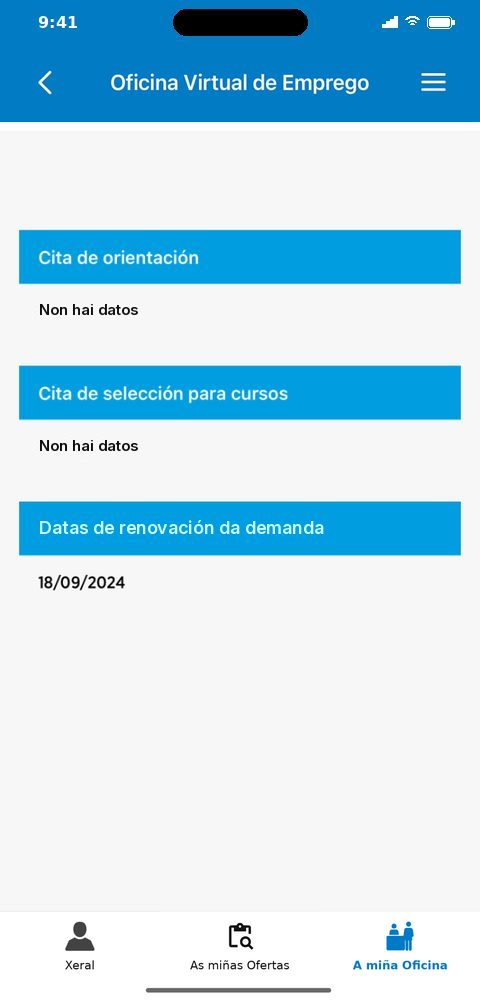
iOS Cita previa: nesta sección accedes ao servizo de solicitude de cita previa, onde, seguindo as instrucións, podes obter unha cita na oficina que elixas.
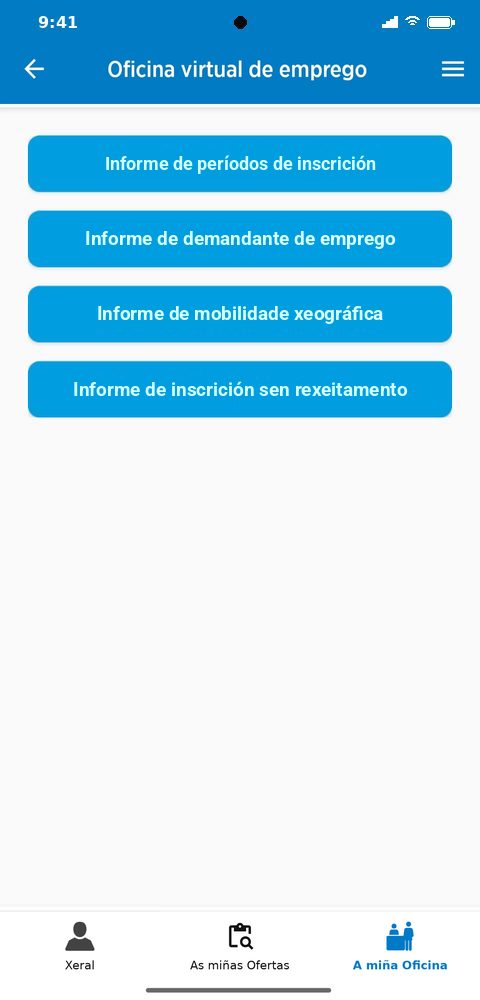
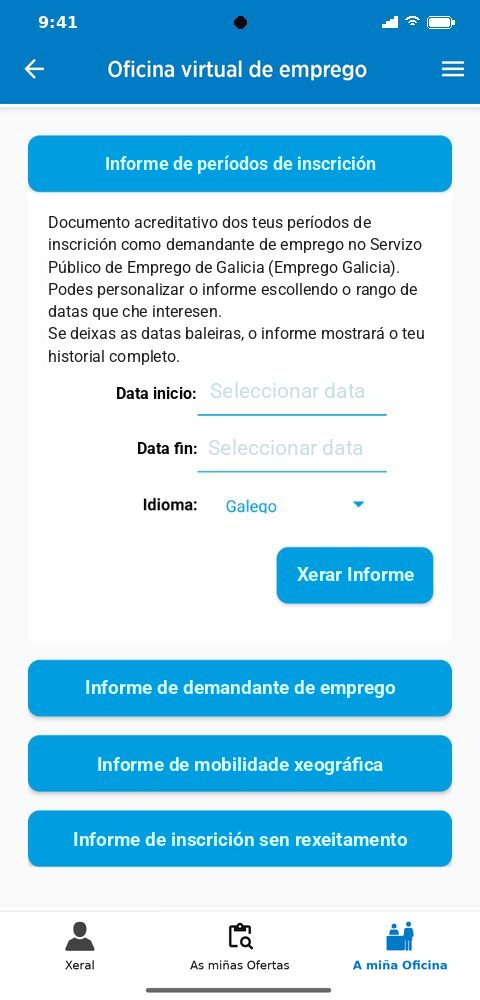
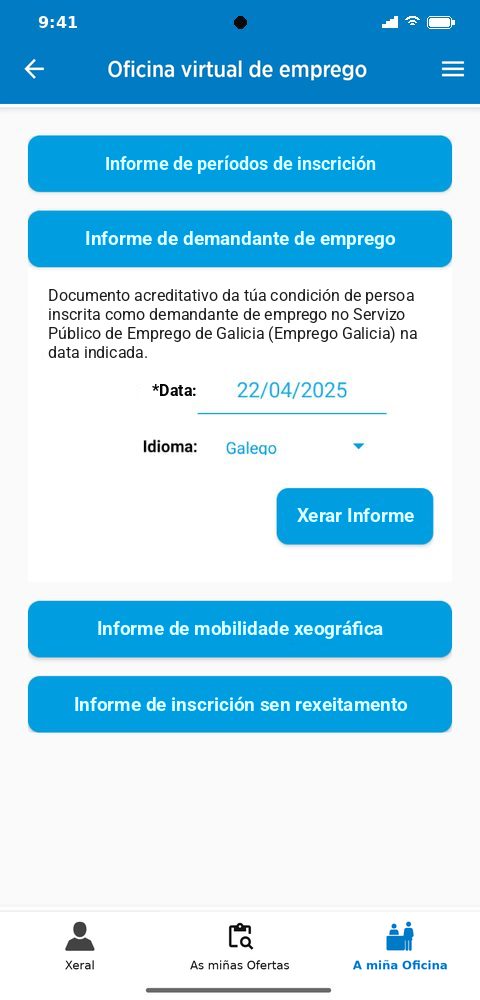
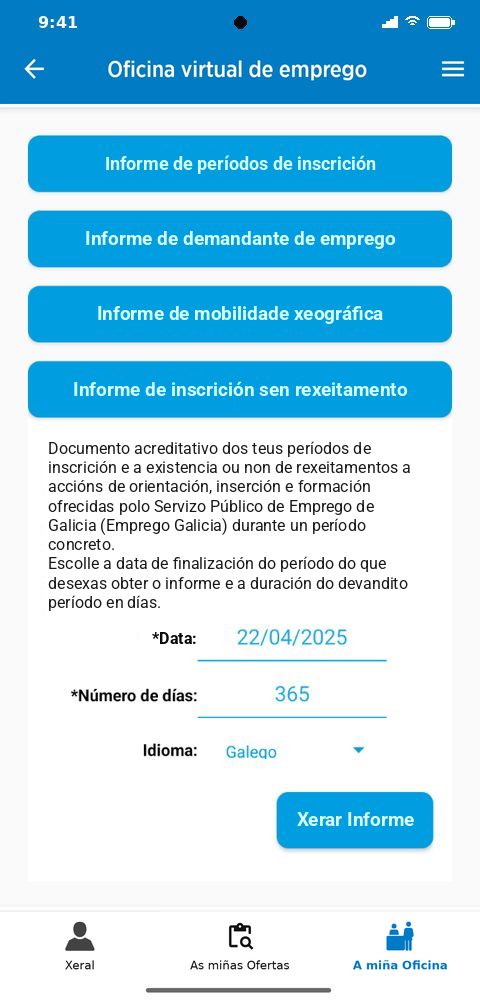
Informes: aquí podes solicitar ata catro informes sobre a túa demanda de emprego e o teu historial en Emprego Galicia. En todos eles podes elixir o idioma (galego ou castelán), e envíanse ao correo electrónico que teñas rexistrado en Emprego Galicia.
Android 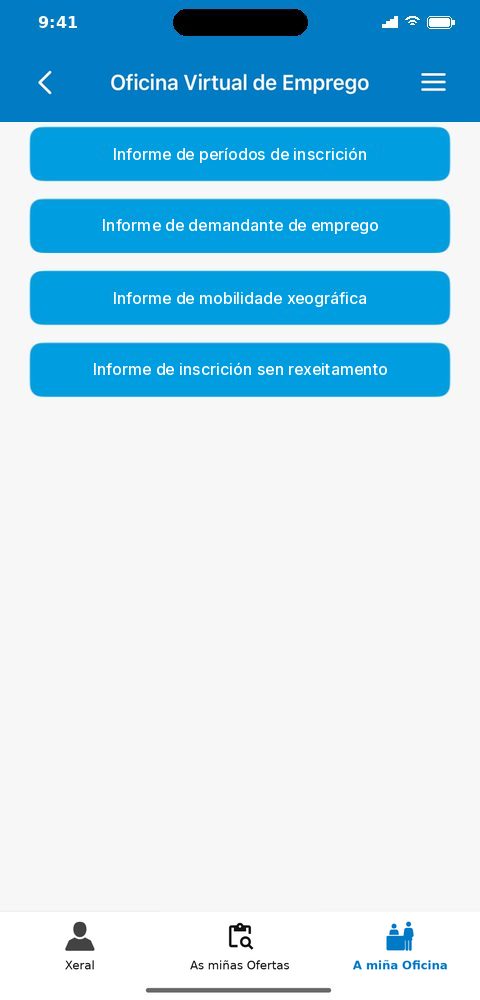
iOS Informe de períodos de inscrición: recolle os teus períodos de inscrición en Emprego Galicia dentro do rango de datas que indiques. Se non indicas datas, o informe inclúe todos os teus períodos de inscrición.
Android 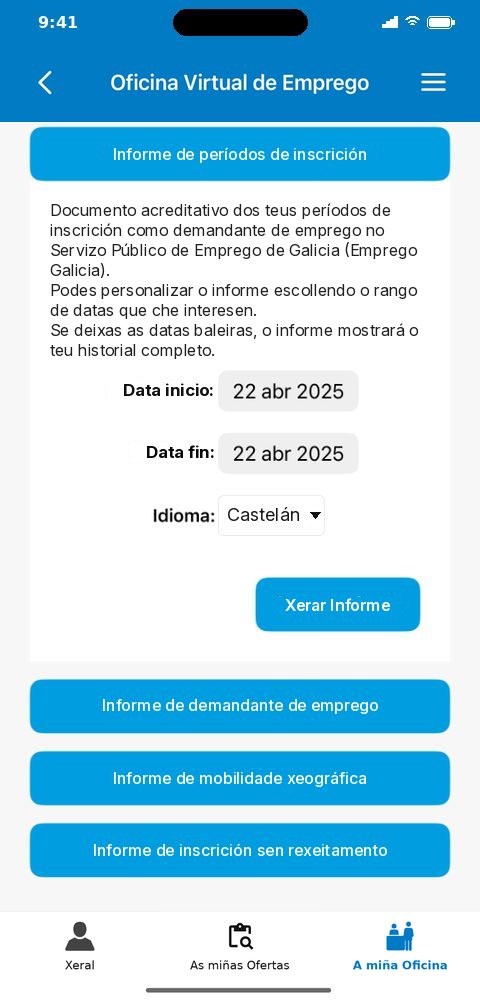
iOS Informe de demandante de emprego: acredita a túa condición de persoa rexistrada como demandante de emprego en Emprego Galicia.
Android 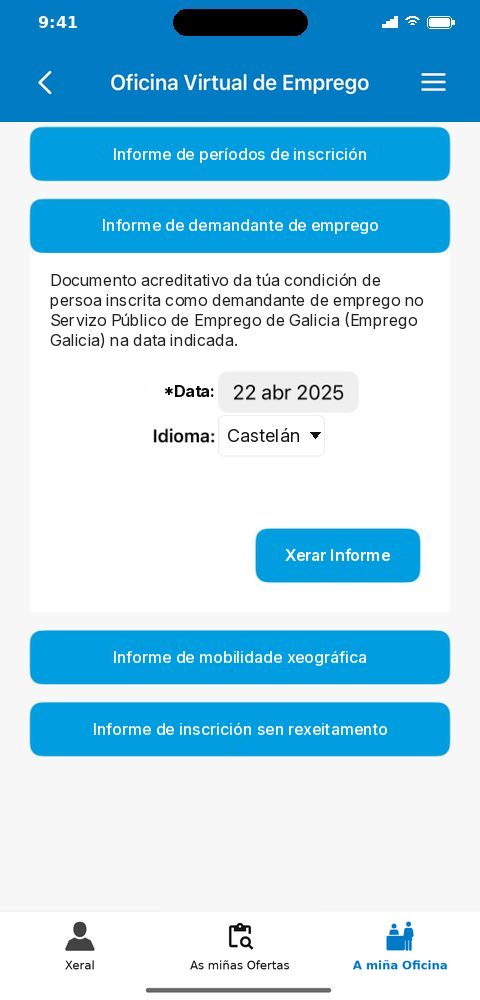
iOS Informe de mobilidade xeográfica: recolle as datas de inscrición e os traslados entre oficinas de Emprego Galicia durante o ano que indiques. Adoita solicitalo a Administración Tributaria para a declaración do IRPF, aínda que pode utilizarse para calquera outra xestión que o requira.
Android 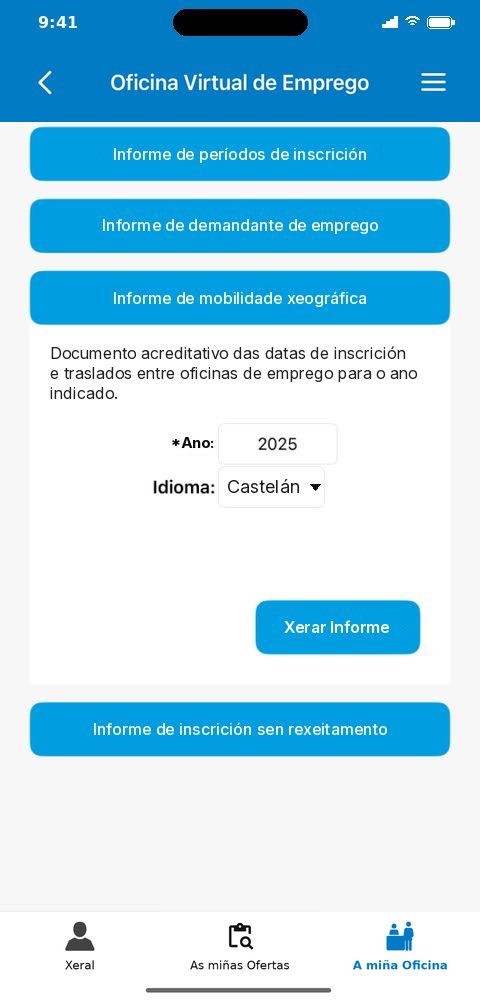
iOS Informe de inscrición con ou sen rexeitamento: acredita os períodos de inscrición con ou sen rexeitamento a accións de orientación, inserción e formación ofrecidas por Emprego Galicia durante un período concreto. Podes indicar a data de finalización do período e a súa duración en días.
Android 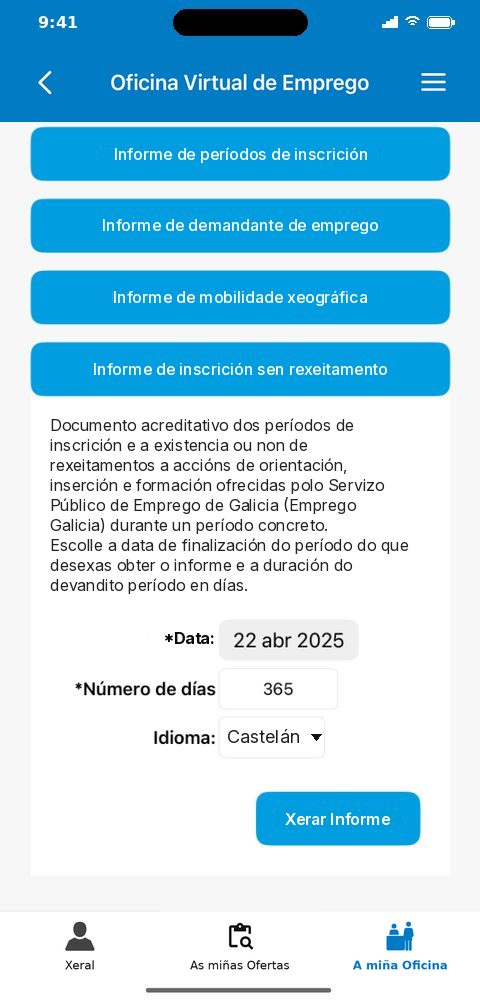
iOS - Acerca de: información, protección de datos e política de privacidade
-
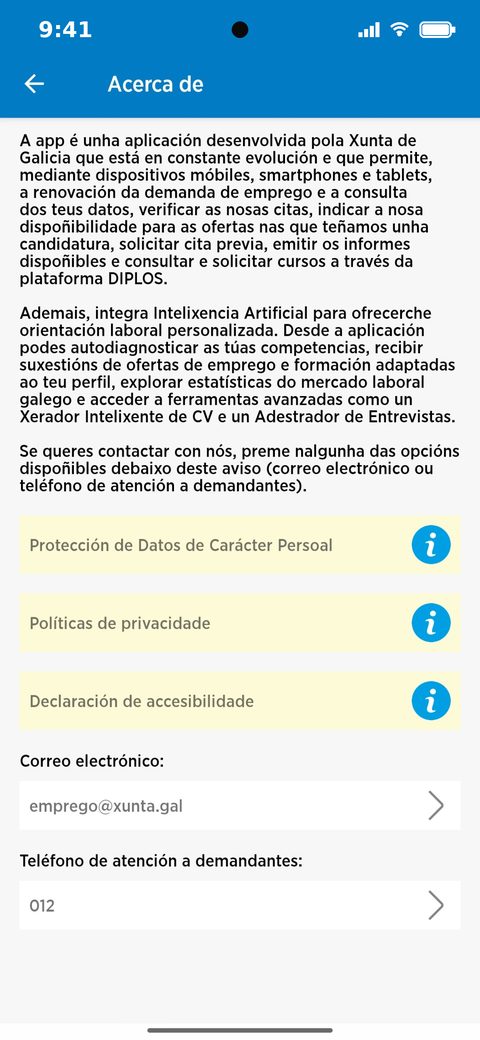
Desde o menú da aplicación, representado por tres liñas horizontais, podes acceder á pantalla «Acerca de», onde atoparás información xeral sobre a aplicación e as ligazóns á protección de datos de carácter privado, á política de privacidade e á declaración de accesibilidade de EMi.
Android 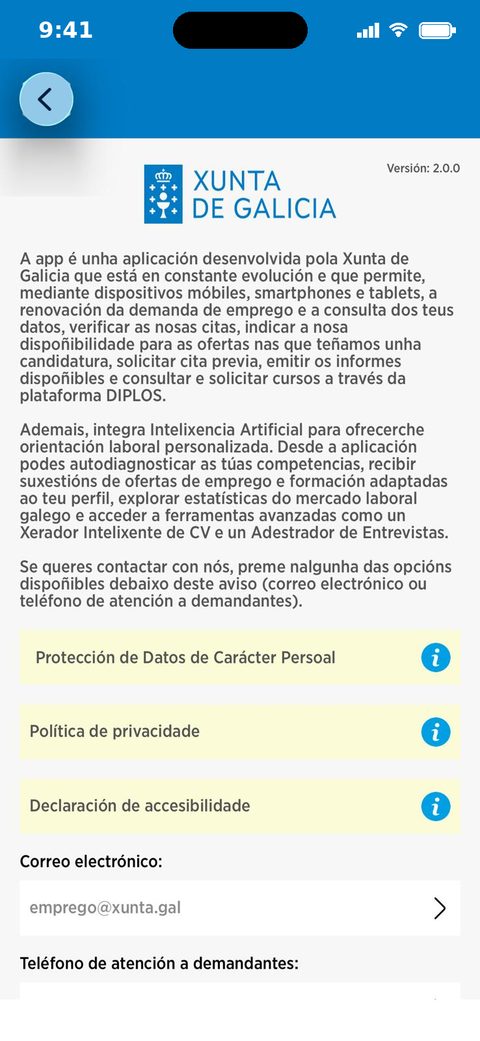
iOS Desde esta pantalla tamén podes contactar con Emprego Galicia por correo electrónico, en emprego [at] xunta.gal (emprego[at]xunta[dot]gal), ou a través do teléfono de atención a demandantes, o 012.
- Resolución de problemas de acceso con credenciais de Oficina Virtual
-
Algunhas cuestións importantes que debes ter en conta ao acceder a EMi coas túas credenciais da Oficina Virtual.
- Non poderás acceder con credenciais da Oficina Virtual se nunca te inscribiches en Emprego Galicia.
- Necesitarás ter asociada á túa demanda de emprego unha dirección de correo electrónico, que previamente deberás comunicar na túa oficina de emprego. Este requisito aplícase aínda que te identifiques co teu DNI/NIE.
- Será necesario asignar un contrasinal ao teu usuario. En caso de non asignala ou non lembrala, poderás obtela pulsando en «Esqueceu o seu contrasinal?» na pantalla de acceso.
- Unha vez dentro da aplicación, poderás cambiar o contrasinal pulsando no menú da aplicación, representado por tres liñas horizontais. Lembra que, sempre que cambies o contrasinal en EMi, a estarás a cambiar tamén para o acceso á Oficina Virtual de Emprego Galicia.
- Se tes problemas para acceder, contacta con emprego [at] xunta.gal (emprego[at]xunta[dot]gal) ou coa túa oficina de emprego.
"Ten en conta que as pantallas da aplicación EMi que se presentan nesta páxina son a título meramente de exemplo, polo que poden verse modificadas ou alteradas en función das melloras e da propia evolución que se observe necesaria, así como dos dispositivos móbiles desde os que se acceda"